
Hilfe und häufige Fragen
So arbeiten Sie mit CompareDesk.
Ein Überblick über die Programmoberfläche und die einzelnen Funktionen, Schritt für Schritt erklärt.
CompareDesk ist so gestaltet, dass Sie ohne Einarbeitung sofort beginnen können. Sie legen zwei Fassungen eines Dokuments ab, wählen bei Bedarf einige Optionen und erhalten ein nachvollziehbares Ergebnis, das Sie in Word weiterbearbeiten oder als PDF weitergeben können. Der gesamte Vergleich läuft auf Ihrem Rechner; Ihre Dokumente verlassen Ihren Arbeitsplatz nicht.
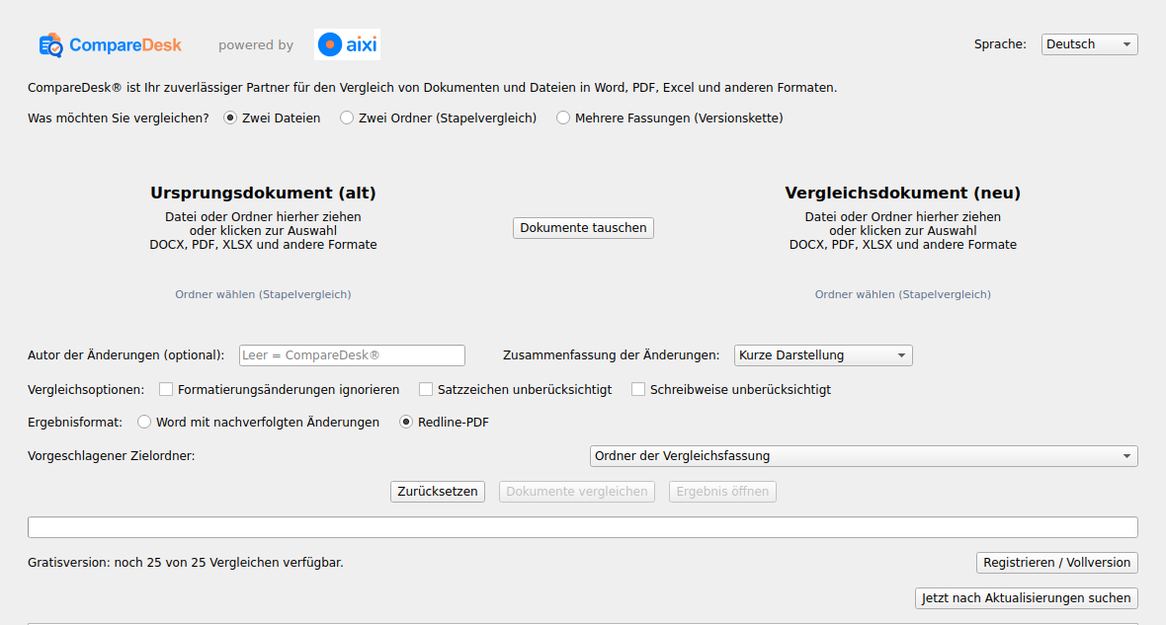
In vier Schritten zum Vergleich
Ziehen Sie die Ausgangsfassung in das linke Feld oder wählen Sie sie über die Schaltfläche aus.
Legen Sie die neue Fassung in das rechte Feld. Über den Pfeil zwischen den Feldern tauschen Sie beide.
Wählen Sie die Ausgabe: Word mit nachverfolgten Änderungen, Vergleichs-PDF oder beides.
Klicken Sie auf Vergleichen. Das Verlaufsprotokoll zeigt jeden Arbeitsschritt.
Die Funktionen im Einzelnen
Word mit nachverfolgten Änderungen
Echte Revisionen, die Sie in Word einzeln annehmen oder verwerfen.
Vergleichs-PDF
Farbige Gegenüberstellung zum Lesen und Weiterleiten, mit Anhang der Änderungen.
PDF und Scans
Auch eingescannte Urkunden; die Texterkennung arbeitet vollständig auf Ihrem Rechner.
Excel und Tabellen
Blattweise und zellgenau; jeder Befund nennt die Zellbezeichnung.
Stapelvergleich
Zwei Ordner statt zweier Dateien; die Paare werden gebildet und zur Bestätigung vorgelegt.
Versionskette
Mehrere Fassungen zeitlich geordnet und fortlaufend verglichen.
Einstieg aus dem Explorer
Zwei Einträge im Kontextmenü ersparen den Dateiauswahldialog.
Aufruf ohne Fenster
Befehlszeile samt maschinenlesbarer Ausgabe für eigene Abläufe.
Wichtiger Hinweis zum Ergebnis
Der Vergleich erfolgt auf Textebene. Eingescannte Dokumente ohne Textebene werden durch eine örtlich ausgeführte Texterkennung erschlossen; Unterschiede, die allein auf der Erkennung beruhen, werden zurückgehalten, Zahlen, Daten und Beträge hingegen zeichengenau verglichen. Das Ergebnis hängt dort von der Qualität der Vorlage ab und kann unvollständig sein. Ein in einem PDF nur optisch abgebildeter Änderungsvergleich wird als gewöhnlicher Text behandelt. Prüfen Sie das Ergebnis stets vor der Freigabe rechtsverbindlicher Dokumente; es ersetzt nicht die eigenverantwortliche Durchsicht durch eine fachkundige Person.
Welche Dateiformate kann ich vergleichen?
Word-Dateien (DOCX, DOC), RTF, TXT und PDF sowie Arbeitsmappen in den Formaten XLSX, XLSM, XLS, ODS und CSV. Das Ergebnis erhalten Sie als Word-Datei mit nachverfolgten Änderungen oder als Vergleichs-PDF; beim Vergleich von Arbeitsmappen wird das Ergebnis als Arbeitsmappe geliefert.
Werden meine Dokumente hochgeladen?
Nein. Der Vergleich läuft vollständig auf Ihrem eigenen Rechner. Ihre Dokumente verlassen Ihren Arbeitsplatz nicht.
Wie funktioniert der Gratistarif?
Sie können insgesamt fünfundzwanzig vollständige Vergleiche kostenlos und ohne Anmeldung durchführen, mit sämtlichen Funktionen: Einzelvergleich, Stapelvergleich und Versionskette. Ein Stapellauf oder eine Versionskette zählt als ein einziger Vergleich. Danach schalten Sie mit einer Lizenz die unbegrenzte Nutzung frei.
Gibt es eine Fassung für macOS?
CompareDesk ist derzeit für Windows verfügbar. Eine Fassung für macOS ist in Vorbereitung.
Welche Systemvoraussetzungen gelten?
CompareDesk setzt Windows 10 ab der Fassung 1809 oder Windows 11 in der 64-Bit-Ausführung voraus. Word und Excel müssen nicht vorhanden sein; die Word-Datei mit nachverfolgten Änderungen und die Vergleichs-PDF werden ohne Zusatzsoftware erstellt. Allein für die Altformate DOC und RTF wird Microsoft Word oder ersatzweise LibreOffice benötigt, weil diese Formate zuvor umgewandelt werden müssen.
Wie wird die Formatierung behandelt?
Bei Word-Dateien (DOCX) wird die Formatierung weitestgehend beibehalten, etwa Schriftart, Schriftgröße, Fettung, Einrückung, Tabellen, Kopf- und Fußzeilen sowie die Nummerierung. Aus PDF-Vorlagen werden Schriftart, Schriftgröße, Kursivschnitt und Einzugsebene übernommen, und Tabellen werden wieder als Tabellen abgebildet; die Darstellung ist dort ein Nachbau und dem Original angenähert. Reine Formatierungsänderungen bilden eine eigene Kategorie und mischen sich nicht unter die Textänderungen. Wasserzeichen und Briefpapier im Hintergrund werden erkannt und aus dem verglichenen Text herausgehalten.
Wie vergleiche ich ein Word-Dokument mit einer PDF?
Beide Dateien in die zwei Felder legen; die Formate dürfen verschieden sein. Liegt eine Seite als Word vor, dient sie als formattreuer Träger des Ergebnisses, sodass Nummerierung, Tabellen und Kopfzeilen erhalten bleiben.
Kann CompareDesk eingescannte Dokumente vergleichen?
Ja. Eingescannte PDF ohne Textebene werden vor dem Vergleich durch eine Texterkennung gelesen, die vollständig auf Ihrem Rechner arbeitet. Unterschiede, die nur aus der Erkennung stammen, werden zurückgehalten; Zahlen, Daten und Beträge werden zeichengenau geprüft.
Wie vergleiche ich viele Dokumente oder ganze Ordner auf einmal?
Mit dem Stapelvergleich: je einen Ordner in jedes Feld legen. CompareDesk bildet die Paare anhand der Dateinamen, legt sie zur Bestätigung vor und vergleicht Paar für Paar. Das Ergebnis ist eine Übersicht mit einer Zeile je Paar und je einem Einzelbericht.
Kann ich mehrere Fassungen desselben Dokuments nacheinander vergleichen?
Ja, mit dem Versionsvergleich: Alle Fassungen in ein Feld legen. Sie werden zeitlich geordnet, jeder Übergang wird verglichen, und eine Fassungsgeschichte zeigt, mit welcher Fassung jede Klausel kam und mit welcher sie wieder verschwand.
Wie kann ich nachweisen, welche Fassungen verglichen wurden?
Jede Ausgabe nennt die SHA-256-Prüfsumme beider Dateien und trägt einen signierten Vergleichsnachweis, der in der Ausgabe selbst eingebettet ist und daneben als Datei liegt. Mit dem Befehl CompareDesk verify lässt er sich jederzeit ohne Netzverbindung prüfen; er belegt, dass genau diese Dateien zu diesem Zeitpunkt mit diesem Ergebnis verglichen wurden.
Kann ich CompareDesk neben einem anderen Vergleichswerkzeug einsetzen?
Ja. CompareDesk ist ein eigenständiges Windows-Programm ohne Zusatzmodul; es greift nicht in Word oder Excel ein und lässt sich neben jedem anderen Werkzeug betreiben. Ob es Ihren Anforderungen genügt, prüfen Sie mit eigenen Dokumenten; die ersten fünfundzwanzig Vergleiche sind frei.
Ist der Dokumentenvergleich DSGVO-konform?
Die Dokumente werden zu keinem Zeitpunkt an einen Server übertragen, weder zum Vergleich noch zur Texterkennung; es findet keine Auftragsverarbeitung durch Dritte statt. Eine Verbindung nach außen besteht allein für die Lizenzprüfung und die Suche nach einer neuen Programmfassung. Einzelheiten stehen in der Datenschutzerklärung.
Kann ich den Vergleich aus dem Windows-Explorer starten?
Ja. Im Kontextmenü der unterstützten Dateiarten und der Ordner stehen die Einträge "Als Ausgangsfassung merken" und "Mit CompareDesk vergleichen". Unter Windows 11 erscheinen sie unter "Weitere Optionen anzeigen". Der Vergleich ist auch über die Kommandozeile ausführbar.
office@comparedesk.eu