
Pomoć i česta pitanja
Tako radite s programom CompareDesk.
Pregled programskog sučelja i pojedinih funkcija, objašnjen korak po korak.
CompareDesk je oblikovan tako da možete odmah započeti, bez uvođenja. Postavljate dvije verzije dokumenta, po potrebi birate pojedine mogućnosti i dobivate provjerljiv rezultat koji možete dalje obrađivati u Wordu ili proslijediti kao PDF. Cijela usporedba odvija se na vašem računalu; vaši dokumenti ne napuštaju vaše radno mjesto.
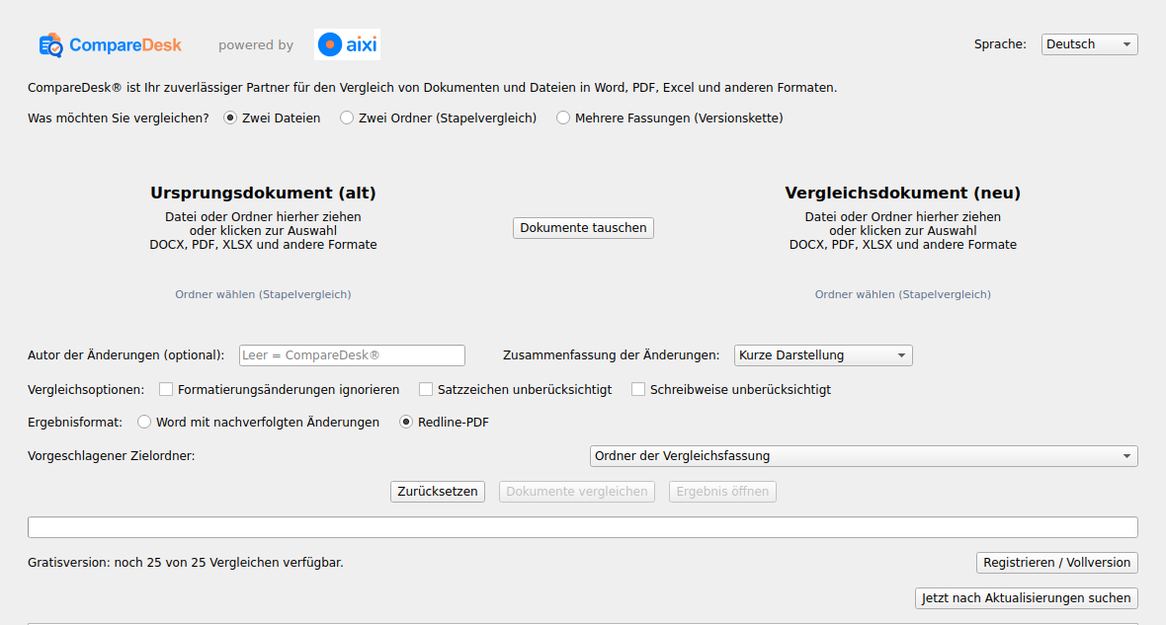
U četiri koraka do usporedbe
Povucite polaznu verziju u lijevo polje ili je odaberite pomoću gumba.
Novu verziju postavite u desno polje. Strelica između polja zamjenjuje im mjesta.
Odaberite rezultat: Word s praćenim izmjenama, PDF usporedbe ili oboje.
Kliknite na Usporedi. Dnevnik prikazuje svaki korak rada.
Funkcije pojedinačno
Word s praćenim izmjenama
Stvarne izmjene koje u Wordu pojedinačno prihvaćate ili odbijate.
PDF usporedbe
Usporedba u boji za čitanje i prosljeđivanje, s prilogom izmjena.
PDF i skenovi
I skenirane isprave; prepoznavanje teksta radi u cijelosti na vašem računalu.
Excel i tablice
Po listovima i točno po ćelijama; svaki nalaz navodi oznaku ćelije.
Skupna usporedba
Dvije mape umjesto dviju datoteka; parovi se oblikuju i predočuju na potvrdu.
Lanac verzija
Više verzija poredanih vremenski i uspoređenih jednu za drugom.
Pokretanje iz Explorera
Dvije stavke kontekstnog izbornika štede prozor za odabir datoteka.
Pozivanje bez prozora
Naredbeni redak sa strojno čitljivim rezultatom za vlastite radne tijekove.
Važna napomena uz rezultat
Usporedba se provodi na razini teksta. Skenirani dokumenti bez tekstualnog sloja obrađuju se lokalno provedenim prepoznavanjem teksta; razlike koje počivaju samo na prepoznavanju zadržavaju se, dok se brojke, datumi i iznosi uspoređuju točno po znakovima. Rezultat ondje ovisi o kvaliteti predloška i može biti nepotpun. Usporedba izmjena koja je u PDF-u prikazana samo vizualno tretira se kao običan tekst. Rezultat uvijek provjerite prije odobrenja pravno obvezujućih dokumenata; on ne nadomješta vlastitu odgovornu provjeru stručne osobe.
Koje formate datoteka mogu uspoređivati?
Word datoteke (DOCX, DOC), RTF, TXT i PDF te radne knjige u formatima XLSX, XLSM, XLS, ODS i CSV. Rezultat dobivate kao Word datoteku s praćenim izmjenama ili kao PDF usporedbe; pri usporedbi radnih knjiga rezultat se isporučuje kao radna knjiga.
Prenose li se moji dokumenti na poslužitelj?
Ne. Usporedba se u cijelosti odvija na vašem vlastitom računalu. Vaši dokumenti ne napuštaju vaše radno mjesto.
Kako funkcionira besplatna tarifa?
Ukupno možete provesti dvadeset pet potpunih usporedbi besplatno i bez registracije, sa svim funkcijama: pojedinačna usporedba, skupna usporedba i lanac verzija. Jedan skupni prolaz ili jedan lanac verzija broji se kao jedna jedina usporedba. Nakon toga licencijom otključavate neograničenu uporabu.
Postoji li verzija za macOS?
CompareDesk je trenutačno dostupan za Windows. Verzija za macOS je u pripremi.
Koji su preduvjeti sustava?
CompareDesk zahtijeva Windows 10 od verzije 1809 ili Windows 11 u 64-bitnoj izvedbi. Word i Excel ne moraju biti prisutni; Word datoteka s praćenim izmjenama i PDF usporedbe izrađuju se bez dodatnog softvera. Jedino je za stare formate DOC i RTF potreban Microsoft Word ili zamjenski LibreOffice, jer se ti formati prethodno moraju pretvoriti.
Kako se postupa s oblikovanjem?
Kod Word datoteka (DOCX) oblikovanje se u najvećoj mjeri zadržava, primjerice pismo, veličina pisma, podebljanje, uvlaka, tablice, zaglavlja i podnožja te numeriranje. Iz PDF predložaka preuzimaju se pismo, veličina pisma, kurziv i razina uvlake, a tablice se ponovno prikazuju kao tablice; prikaz je ondje rekonstrukcija i približen izvorniku. Same izmjene oblikovanja čine zasebnu kategoriju i ne miješaju se s izmjenama teksta. Vodeni žigovi i memorandum u pozadini prepoznaju se i izdvajaju iz uspoređenog teksta.
Kako usporediti Word dokument s PDF-om?
Obje datoteke postavite u dva polja; formati smiju biti različiti. Ako je jedna strana Word datoteka, ona služi kao nositelj rezultata vjeran oblikovanju, tako da numeriranje, tablice i zaglavlja ostaju sačuvani.
Može li CompareDesk uspoređivati skenirane dokumente?
Da. Skenirani PDF-ovi bez tekstualnog sloja prije usporedbe se čitaju prepoznavanjem teksta koje u cijelosti radi na vašem računalu. Razlike koje potječu samo iz prepoznavanja zadržavaju se; brojke, datumi i iznosi provjeravaju se točno po znakovima.
Kako odjednom usporediti mnogo dokumenata ili cijele mape?
Skupnom usporedbom: u svako polje postavite po jednu mapu. CompareDesk oblikuje parove prema nazivima datoteka, predočuje ih na potvrdu i uspoređuje par po par. Rezultat je pregled s jednim retkom po paru i s pojedinačnim izvješćem za svaki par.
Mogu li uzastopno usporediti više verzija istog dokumenta?
Da, lancem verzija: sve verzije postavite u jedno polje. Poredaju se vremenski, svaki se prijelaz uspoređuje, a povijest verzija pokazuje s kojom je verzijom svaka odredba nastala i s kojom je ponovno nestala.
Kako mogu dokazati koje su verzije uspoređene?
Svaki rezultat navodi SHA-256 kontrolni zbroj obiju datoteka i nosi potpisani dokaz usporedbe, ugrađen u sam rezultat i pohranjen uz njega kao datoteka. Naredbom CompareDesk verify može se u svako doba provjeriti bez internetske veze; on potvrđuje da su upravo te datoteke u tom trenutku uspoređene s tim rezultatom.
Mogu li CompareDesk upotrebljavati uz neki drugi alat za usporedbu?
Da. CompareDesk je samostalan program za Windows bez dodatnog modula; ne zadire u Word ni Excel i može se upotrebljavati uz svaki drugi alat. Zadovoljava li vaše zahtjeve, provjerite na vlastitim dokumentima; prvih dvadeset pet usporedbi je besplatno.
Je li usporedba dokumenata u skladu s GDPR-om?
Dokumenti se ni u jednom trenutku ne prenose na poslužitelj, ni radi usporedbe ni radi prepoznavanja teksta; ne dolazi do obrade podataka od strane trećih osoba. Veza prema van postoji samo radi provjere licencije i traženja nove verzije programa. Pojedinosti su navedene u izjavi o zaštiti podataka.
Mogu li usporedbu pokrenuti iz programa Windows Explorer?
Da. U kontekstnom izborniku podržanih vrsta datoteka i mapa nalaze se stavke "Zapamti kao polaznu verziju" i "Usporedi s programom CompareDesk". U sustavu Windows 11 pojavljuju se pod "Prikaži dodatne mogućnosti". Usporedba se može pokrenuti i iz naredbenog retka.
office@comparedesk.eu