
Yardım ve sık sorulan sorular
CompareDesk ile nasıl çalışılır.
Program arayüzüne ve her işleve adım adım genel bir bakış.
CompareDesk, eğitim gerektirmeden hemen başlayabilmeniz için tasarlanmıştır. Bir belgenin iki sürümünü bırakır, gerekirse birkaç seçenek belirler ve Word’de düzenleyebileceğiniz veya PDF olarak paylaşabileceğiniz anlaşılır bir sonuç elde edersiniz. Tüm karşılaştırma bilgisayarınızda çalışır; belgeleriniz çalışma alanınızdan çıkmaz.
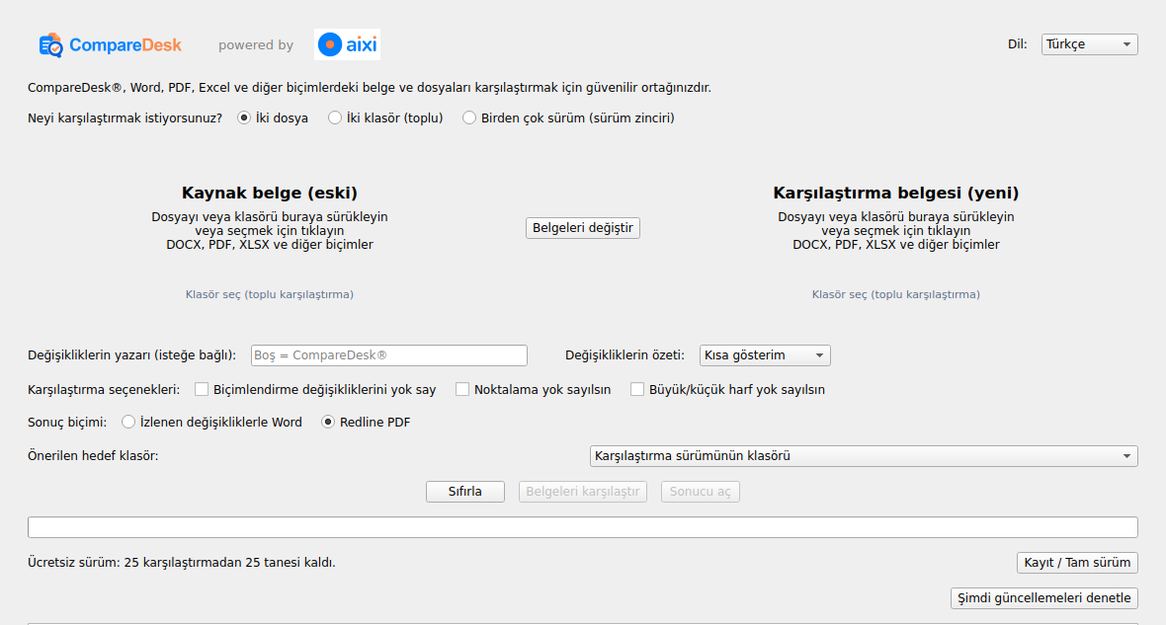
Dört adımda karşılaştırma
Çıkış sürümünü sol alana sürükleyin veya düğmeyle seçin.
Yeni sürümü sağ alana bırakın. Alanlar arasındaki ok ikisinin yerini değiştirir.
Çıktıyı seçin: değişiklikleri izlenen Word, karşılaştırma PDF'si veya her ikisi.
Karşılaştır düğmesine tıklayın. Günlük her iş adımını gösterir.
İşlevler ayrıntılı olarak
Değişiklik izlemeli Word
Word'de tek tek kabul edip reddedebileceğiniz gerçek düzeltmeler.
Karşılaştırma PDF'i
Okumak ve iletmek için renkli karşılaştırma, değişiklik eki ile birlikte.
PDF ve taramalar
Taranmış belgeler dahil; metin tanıma tümüyle sizin bilgisayarınızda çalışır.
Excel ve tablolar
Sayfa sayfa ve hücre hücre; her bulgu hücre adresini belirtir.
Toplu karşılaştırma
İki dosya yerine iki klasör; eşleşmeler oluşturulur ve onaya sunulur.
Sürüm zinciri
Birden çok sürüm zaman sırasına göre düzenlenir ve ardışık karşılaştırılır.
Dosya Gezgini'nden başlatma
İki bağlam menüsü girdisi dosya seçim penceresini gereksiz kılar.
Penceresiz çağrı
Kendi iş akışlarınız için makine tarafından okunabilir çıktı veren komut satırı.
Sonuç hakkında önemli not
Karşılaştırma metin düzeyinde yapılır. Metin katmanı olmayan taranmış belgeler, yerelde çalışan bir metin tanıma ile çözümlenir; yalnızca tanımadan kaynaklanan farklar bastırılır, buna karşılık sayılar, tarihler ve tutarlar karakter karakter karşılaştırılır. Sonuç orada aslın niteliğine bağlıdır ve eksik olabilir. Bir PDF içinde yalnızca görsel olarak yer alan bir değişiklik karşılaştırması, olağan metin gibi ele alınır. Hukuken bağlayıcı belgeleri onaylamadan önce sonucu daima inceleyin; bu, yetkin bir kişinin kendi sorumluluğundaki incelemesinin yerine geçmez.
Hangi dosya biçimlerini karşılaştırabilirim?
Word dosyaları (DOCX, DOC), RTF, TXT ve PDF ile XLSX, XLSM, XLS, ODS ve CSV biçimlerindeki çalışma kitapları. Sonucu, değişiklikleri izlenen bir Word dosyası veya karşılaştırma PDF'si olarak alırsınız; çalışma kitaplarında sonuç çalışma kitabı olarak verilir.
Belgelerim yükleniyor mu?
Hayır. Karşılaştırma tamamen kendi bilgisayarınızda çalışır. Belgeleriniz çalışma alanınızdan çıkmaz.
Ücretsiz plan nasıl çalışır?
Kayıt olmadan ve ücretsiz olarak yirmi beş tam karşılaştırma yapabilirsiniz; tüm işlevlerle: tekil karşılaştırma, toplu karşılaştırma ve sürüm zinciri. Bir toplu karşılaştırma veya sürüm zinciri tek bir karşılaştırma olarak sayılır. Sonrasında bir lisans sınırsız kullanımı açar.
macOS sürümü var mı?
CompareDesk şu anda Windows için mevcuttur. macOS sürümü hazırlanıyor.
Sistem gereksinimleri nelerdir?
CompareDesk, 64 bit sürümde Windows 10 sürüm 1809 veya üzerini ya da Windows 11'i gerektirir. Word ve Excel gerekmez; değişiklikleri izlenen Word dosyası ve karşılaştırma PDF'si ek yazılım olmadan üretilir. Microsoft Word ya da onun yerine LibreOffice yalnızca, önceden dönüştürülmesi gereken eski DOC ve RTF biçimleri için gereklidir.
Biçimlendirme nasıl işlenir?
Word dosyalarında (DOCX) biçimlendirme büyük ölçüde korunur: yazı tipi, punto büyüklüğü, kalın, girinti, tablolar, üst ve alt bilgiler ile numaralandırma. PDF asıllarından yazı tipi, punto büyüklüğü, italik kesim ve girinti düzeyi devralınır ve tablolar yeniden tablo olarak verilir; orada sunum, aslına yaklaşan bir yeniden yapımdır. Salt biçimlendirme değişiklikleri kendi kategorisini oluşturur ve metin değişiklikleriyle karışmaz. Filigranlar ve arka plandaki antetli kâğıt tanınır ve karşılaştırılan metnin dışında tutulur.
Bir Word belgesini bir PDF ile nasıl karşılaştırırım?
Her iki dosyayı iki alana yerleştirin; biçimler farklı olabilir. Taraflardan biri Word dosyası ise, sonucun biçime sadık taşıyıcısı olarak kullanılır; böylece numaralandırma, tablolar ve üst bilgiler korunur.
CompareDesk taranmış belgeleri karşılaştırabilir mi?
Evet. Metin katmanı bulunmayan taranmış PDF dosyaları, karşılaştırmadan önce tümüyle bilgisayarınızda çalışan bir metin tanıma ile okunur. Yalnızca tanımadan kaynaklanan farklar geri tutulur; sayılar, tarihler ve tutarlar karakter düzeyinde denetlenir.
Çok sayıda belgeyi veya tüm klasörleri tek seferde nasıl karşılaştırırım?
Toplu karşılaştırma ile: her alana birer klasör yerleştirin. CompareDesk çiftleri dosya adlarına göre oluşturur, onaya sunar ve çift çift karşılaştırır. Sonuç, her çift için bir satır içeren bir genel görünüm ve her biri için birer tekil rapordur.
Aynı belgenin birden çok sürümünü art arda karşılaştırabilir miyim?
Evet, sürüm zinciri ile: tüm sürümleri tek bir alana yerleştirin. Zaman sırasına dizilir, her geçiş karşılaştırılır ve bir sürüm geçmişi, her maddenin hangi sürümle geldiğini ve hangisiyle yeniden kaybolduğunu gösterir.
Hangi sürümlerin karşılaştırıldığını nasıl kanıtlayabilirim?
Her çıktı, iki dosyanın SHA-256 sağlama toplamını belirtir ve çıktının kendisine gömülü olan, ayrıca yanında dosya olarak duran imzalı bir karşılaştırma belgesi taşır. CompareDesk verify komutuyla bu belge her zaman ağ bağlantısı olmadan denetlenebilir; tam olarak bu dosyaların o anda bu sonuçla karşılaştırıldığını ortaya koyar.
CompareDesk'i başka bir karşılaştırma aracının yanında kullanabilir miyim?
Evet. CompareDesk, eklenti gerektirmeyen bağımsız bir Windows programıdır; Word veya Excel'e müdahale etmez ve her türlü başka aracın yanında çalıştırılabilir. Gereksinimlerinizi karşılayıp karşılamadığını kendi belgelerinizle sınayın; ilk yirmi beş karşılaştırma ücretsizdir.
Belge karşılaştırması GDPR ile uyumlu mu?
Belgeler hiçbir aşamada bir sunucuya aktarılmaz, ne karşılaştırma ne de metin tanıma için; üçüncü kişilerce veri işleme söz konusu değildir. Dışarıya tek bağlantı yalnızca lisans denetimi ve yeni bir program sürümünün aranması içindir. Ayrıntılar gizlilik bildiriminde yer alır.
Karşılaştırmayı Windows Gezgini'nden başlatabilir miyim?
Evet. Desteklenen dosya türlerinin ve klasörlerin bağlam menüsünde "Başlangıç sürümü olarak belle" ve "CompareDesk ile karşılaştır" girdileri yer alır. Windows 11'de bunlar "Diğer seçenekleri göster" altında görünür. Karşılaştırma komut satırından da çalıştırılabilir.
office@comparedesk.eu