
Ajuda e perguntas frequentes
Como trabalhar com o CompareDesk.
Uma visão geral da interface do programa e de cada função, explicada passo a passo.
O CompareDesk foi concebido para começar de imediato, sem formação. Coloca duas versões de um documento, escolhe algumas opções se necessário e obtém um resultado claro, editável no Word ou partilhável em PDF. Toda a comparação decorre no seu computador; os documentos não saem do seu posto.
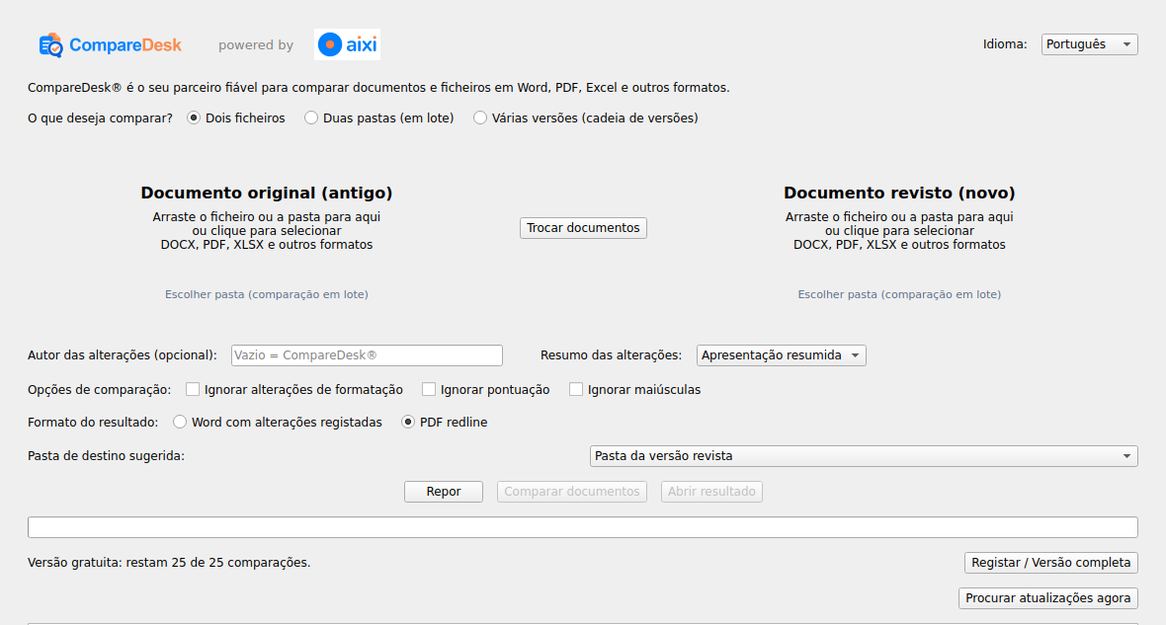
A comparação em quatro passos
Arraste a versão original para o campo esquerdo ou selecione-a com o botão.
Coloque a nova versão no campo direito. A seta entre os campos troca as duas.
Escolha o resultado: Word com alterações registadas, PDF comparativo ou ambos.
Clique em Comparar. O registo mostra cada passo do trabalho.
As funções em detalhe
Word com alterações registadas
Revisões verdadeiras que no Word se aceitam ou rejeitam uma a uma.
PDF comparativo
Comparação a cores para ler e reencaminhar, com anexo das alterações.
PDF e digitalizações
Também escrituras digitalizadas; o reconhecimento de texto decorre inteiramente no seu computador.
Excel e folhas de cálculo
Folha a folha e célula a célula; cada constatação indica a referência da célula.
Comparação em lote
Duas pastas em vez de dois ficheiros; os pares são formados e submetidos a confirmação.
Cadeia de versões
Várias versões ordenadas cronologicamente e comparadas sucessivamente.
Acesso a partir do Explorador
Duas entradas do menu de contexto dispensam a caixa de seleção de ficheiros.
Execução sem janela
Linha de comandos com saída legível por máquina para os seus processos.
Nota importante sobre o resultado
A comparação decorre ao nível do texto. Os documentos digitalizados sem camada de texto são tornados legíveis por um reconhecimento de texto executado localmente; as diferenças que assentam unicamente no reconhecimento são retidas, ao passo que números, datas e montantes são comparados carácter a carácter. Aí o resultado depende da qualidade do original e pode ser incompleto. Uma comparação apenas reproduzida oticamente num PDF é tratada como texto corrente. Verifique sempre o resultado antes de aprovar documentos juridicamente vinculativos; ele não substitui a revisão responsável por uma pessoa qualificada.
Que formatos posso comparar?
Ficheiros Word (DOCX, DOC), RTF, TXT e PDF, bem como livros nos formatos XLSX, XLSM, XLS, ODS e CSV. O resultado é entregue como ficheiro Word com alterações registadas ou como PDF comparativo; no caso dos livros, o resultado é entregue como livro.
Os meus documentos são enviados?
Não. A comparação decorre inteiramente no seu computador. Os documentos não saem do seu posto.
Como funciona o plano gratuito?
Pode realizar vinte e cinco comparações completas gratuitamente e sem registo, com todas as funções: comparação individual, processamento em lote e cadeia de versões. Um processamento em lote ou uma cadeia de versões conta como uma única comparação. Depois, uma licença desbloqueia a utilização ilimitada.
Existe uma versão para macOS?
O CompareDesk está atualmente disponível para Windows. Uma versão macOS está em preparação.
Quais são os requisitos de sistema?
O CompareDesk requer o Windows 10 a partir da versão 1809 ou o Windows 11 em 64 bits. O Word e o Excel não são necessários; o ficheiro Word com alterações registadas e o PDF comparativo são gerados sem software adicional. O Microsoft Word ou, em alternativa, o LibreOffice apenas é necessário para os formatos antigos DOC e RTF, que têm de ser convertidos previamente.
Como é tratada a formatação?
Nos ficheiros Word (DOCX) a formatação mantém-se em larga medida: tipo de letra, corpo, negrito, avanços, tabelas, cabeçalhos e rodapés bem como a numeração. Dos originais em PDF são assumidos o tipo de letra, o corpo, o itálico e o nível de avanço, e as tabelas são reproduzidas como tabelas; aí a apresentação é uma reconstrução aproximada do original. As alterações de mera formatação formam uma categoria própria e não se misturam com as alterações de texto. As marcas de água e o papel timbrado de fundo são reconhecidos e mantidos fora do texto comparado.
Como comparo um documento Word com um PDF?
Coloque ambos os ficheiros nos dois campos; os formatos podem ser diferentes. Se uma das versões for um ficheiro Word, esta serve de suporte fiel ao formato do resultado, pelo que a numeração, as tabelas e os cabeçalhos se mantêm.
O CompareDesk pode comparar documentos digitalizados?
Sim. Os PDF digitalizados sem camada de texto são lidos antes da comparação por um reconhecimento de texto que funciona inteiramente no seu computador. As diferenças que resultam apenas do reconhecimento são retidas; os números, as datas e os montantes são verificados carácter a carácter.
Como comparo muitos documentos ou pastas inteiras de uma só vez?
Com a comparação em lote: coloque uma pasta em cada campo. O CompareDesk forma os pares pelos nomes dos ficheiros, apresenta-os para confirmação e compara par a par. O resultado é um resumo com uma linha por par e um relatório individual para cada um.
Posso comparar sucessivamente várias versões do mesmo documento?
Sim, com a cadeia de versões: coloque todas as versões num único campo. São ordenadas cronologicamente, cada transição é comparada e um historial mostra com que versão surgiu cada cláusula e com qual voltou a desaparecer.
Como posso comprovar que versões foram comparadas?
Cada resultado indica a soma de verificação SHA-256 de ambos os ficheiros e inclui um certificado de comparação assinado, integrado no próprio resultado e guardado ao lado como ficheiro. Com o comando CompareDesk verify pode ser verificado a qualquer momento sem ligação à rede; comprova que exatamente esses ficheiros foram comparados nesse momento com esse resultado.
Posso utilizar o CompareDesk juntamente com outra ferramenta de comparação?
Sim. O CompareDesk é um programa autónomo para Windows, sem suplemento; não interfere no Word nem no Excel e pode ser utilizado juntamente com qualquer outra ferramenta. Verifique com os seus próprios documentos se satisfaz as suas exigências; as primeiras vinte e cinco comparações são gratuitas.
A comparação de documentos está em conformidade com o RGPD?
Os documentos não são transmitidos em momento algum a um servidor, nem para a comparação nem para o reconhecimento de texto; não tem lugar qualquer subcontratação de tratamento por terceiros. A única ligação para o exterior serve a verificação da licença e a procura de uma nova versão do programa. Os pormenores constam da declaração de privacidade.
Posso iniciar a comparação a partir do Explorador do Windows?
Sim. No menu de contexto dos tipos de ficheiro suportados e das pastas constam as entradas "Memorizar como versão inicial" e "Comparar com o CompareDesk". No Windows 11 surgem em "Mostrar mais opções". A comparação também pode ser executada a partir da linha de comandos.
office@comparedesk.eu