
Pomoc i częste pytania
Jak pracować z CompareDesk.
Przegląd interfejsu programu i każdej funkcji, wyjaśniony krok po kroku.
CompareDesk zaprojektowano tak, aby można było zacząć od razu, bez szkolenia. Umieszczasz dwie wersje dokumentu, w razie potrzeby wybierasz kilka opcji i otrzymujesz przejrzysty wynik, który możesz dalej edytować w Wordzie lub udostępnić jako PDF. Całe porównanie odbywa się na Twoim komputerze; dokumenty nie opuszczają Twojego stanowiska.
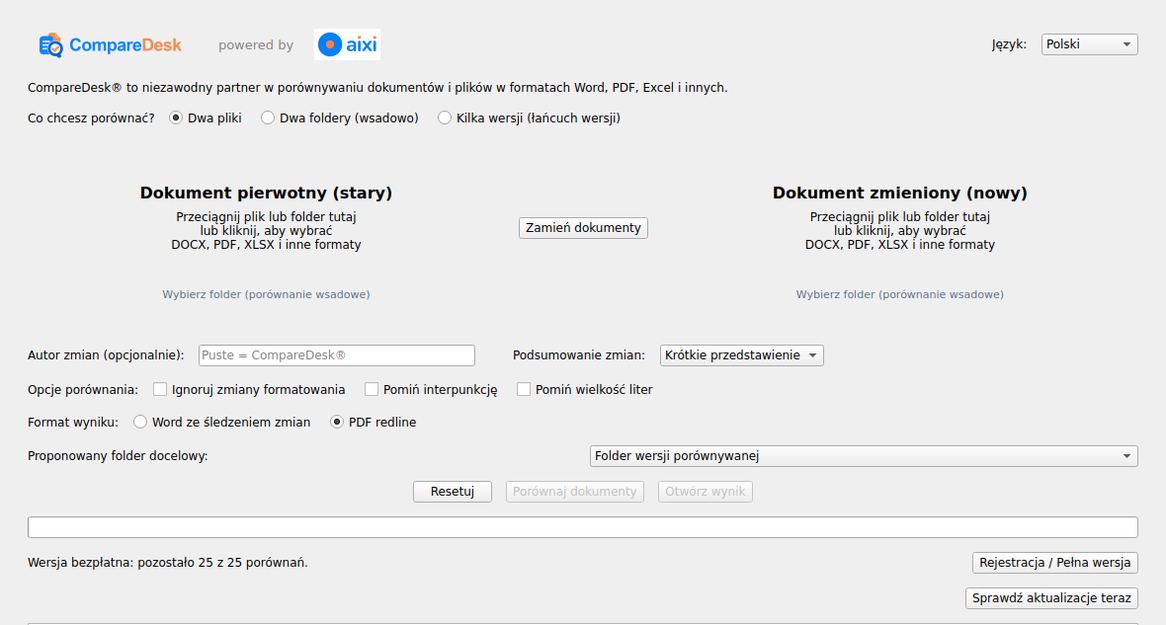
Porównanie w czterech krokach
Proszę przeciągnąć wersję wyjściową do lewego pola albo wybrać ją przyciskiem.
Nową wersję proszę umieścić w prawym polu. Strzałka między polami zamienia je miejscami.
Proszę wybrać wynik: Word ze śledzonymi zmianami, PDF porównawczy albo oba.
Proszę kliknąć Porównaj. Dziennik pokazuje każdy etap pracy.
Funkcje szczegółowo
Word ze śledzeniem zmian
Prawdziwe zmiany, które w programie Word przyjmuje się lub odrzuca pojedynczo.
PDF porównawczy
Kolorowe zestawienie do czytania i przekazywania, z załącznikiem zmian.
PDF i skany
Także skany aktów; rozpoznawanie tekstu odbywa się w całości na Państwa komputerze.
Excel i arkusze
Arkusz po arkuszu i komórka po komórce; każde ustalenie wskazuje adres komórki.
Porównanie wsadowe
Dwa foldery zamiast dwóch plików; pary są tworzone i przedkładane do potwierdzenia.
Łańcuch wersji
Kilka wersji uporządkowanych chronologicznie i porównywanych kolejno.
Uruchomienie z Eksploratora
Dwie pozycje menu kontekstowego oszczędzają okno wyboru plików.
Wywołanie bez okna
Wiersz poleceń z wynikiem czytelnym maszynowo dla własnych procesów.
Ważna uwaga dotycząca wyniku
Porównanie odbywa się na poziomie tekstu. Dokumenty skanowane bez warstwy tekstowej udostępnia lokalnie wykonywane rozpoznawanie tekstu; różnice wynikające wyłącznie z rozpoznawania są wstrzymywane, natomiast liczby, daty i kwoty porównywane są znak po znaku. Wynik zależy tam od jakości oryginału i może być niepełny. Porównanie odwzorowane w pliku PDF wyłącznie optycznie traktowane jest jak zwykły tekst. Przed zatwierdzeniem dokumentów wiążących prawnie zawsze sprawdź wynik; nie zastępuje on samodzielnej analizy przez osobę kompetentną.
Jakie formaty plików mogę porównywać?
Pliki Word (DOCX, DOC), RTF, TXT i PDF oraz skoroszyty w formatach XLSX, XLSM, XLS, ODS i CSV. Wynik otrzymujesz jako plik Word ze śledzonymi zmianami albo jako PDF porównawczy; przy skoroszytach wynik dostarczany jest jako skoroszyt.
Czy moje dokumenty są przesyłane?
Nie. Porównanie odbywa się w całości na Twoim komputerze. Dokumenty nie opuszczają Twojego stanowiska.
Jak działa plan bezpłatny?
Można wykonać dwadzieścia pięć pełnych porównań bezpłatnie i bez rejestracji, ze wszystkimi funkcjami: porównanie pojedyncze, tryb wsadowy i łańcuch wersji. Porównanie wsadowe lub łańcuch wersji liczy się jako jedno porównanie. Następnie licencja odblokowuje nieograniczone korzystanie.
Czy jest wersja na macOS?
CompareDesk jest obecnie dostępny dla Windows. Wersja macOS jest w przygotowaniu.
Jakie są wymagania systemowe?
CompareDesk wymaga systemu Windows 10 od wersji 1809 lub Windows 11 w wersji 64-bitowej. Word i Excel nie są potrzebne; plik Word ze śledzonymi zmianami oraz PDF porównawczy powstają bez dodatkowego oprogramowania. Microsoft Word albo LibreOffice jest potrzebny wyłącznie dla starych formatów DOC i RTF, które trzeba wcześniej przekształcić.
Jak traktowane jest formatowanie?
W plikach Word (DOCX) formatowanie zostaje w znacznej mierze zachowane: krój, stopień pisma, pogrubienie, wcięcia, tabele, żywa pagina i stopka oraz numeracja. Z oryginałów PDF przejmowane są krój, stopień pisma, kursywa i poziom wcięcia, a tabele odwzorowywane są ponownie jako tabele; tam prezentacja jest odtworzeniem zbliżonym do oryginału. Zmiany samego formatowania tworzą odrębną kategorię i nie mieszają się ze zmianami tekstu. Znaki wodne i papier firmowy w tle są rozpoznawane i pozostają poza porównywanym tekstem.
Jak porównać dokument Word z plikiem PDF?
Oba pliki należy umieścić w dwóch polach; formaty mogą być różne. Jeżeli jedna ze stron jest plikiem Word, służy ona jako wierny formatowaniu nośnik wyniku, dzięki czemu numeracja, tabele i żywa pagina zostają zachowane.
Czy CompareDesk może porównywać zeskanowane dokumenty?
Tak. Zeskanowane pliki PDF bez warstwy tekstowej są przed porównaniem odczytywane przez rozpoznawanie tekstu działające w całości na Państwa komputerze. Różnice wynikające wyłącznie z rozpoznawania są wstrzymywane; liczby, daty i kwoty sprawdzane są znak po znaku.
Jak porównać wiele dokumentów lub całe foldery naraz?
Za pomocą porównania wsadowego: w każdym polu należy umieścić jeden folder. CompareDesk tworzy pary na podstawie nazw plików, przedstawia je do potwierdzenia i porównuje para po parze. Wynikiem jest zestawienie z jednym wierszem na parę oraz osobnym raportem dla każdej z nich.
Czy mogę porównywać kolejno kilka wersji tego samego dokumentu?
Tak, za pomocą łańcucha wersji: wszystkie wersje należy umieścić w jednym polu. Zostają uporządkowane chronologicznie, każde przejście jest porównywane, a historia wersji pokazuje, z którą wersją pojawiła się każda klauzula i z którą ponownie zniknęła.
Jak mogę wykazać, które wersje zostały porównane?
Każdy wynik podaje sumę kontrolną SHA-256 obu plików i zawiera podpisane poświadczenie porównania, osadzone w samym wyniku i zapisane obok jako plik. Poleceniem CompareDesk verify można je sprawdzić w każdej chwili bez połączenia z siecią; wykazuje ono, że porównano dokładnie te pliki w tym czasie i z tym wynikiem.
Czy mogę używać CompareDesk obok innego narzędzia do porównywania?
Tak. CompareDesk jest samodzielnym programem dla systemu Windows, bez dodatku; nie ingeruje w program Word ani Excel i można go stosować obok każdego innego narzędzia. To, czy spełnia Państwa wymagania, warto sprawdzić na własnych dokumentach; pierwszych dwadzieścia pięć porównań jest bezpłatnych.
Czy porównywanie dokumentów jest zgodne z RODO?
Dokumenty w żadnym momencie nie są przesyłane na serwer, ani do porównania, ani do rozpoznawania tekstu; nie dochodzi do powierzenia przetwarzania osobom trzecim. Jedyne połączenie na zewnątrz służy sprawdzeniu licencji i wyszukaniu nowej wersji programu. Szczegóły zawiera polityka prywatności.
Czy mogę uruchomić porównanie z Eksploratora Windows?
Tak. W menu kontekstowym obsługiwanych rodzajów plików oraz folderów znajdują się pozycje "Zapamiętaj jako wersję wyjściową" i "Porównaj za pomocą CompareDesk". W systemie Windows 11 pojawiają się w pozycji "Pokaż więcej opcji". Porównanie można także uruchomić z wiersza poleceń.
office@comparedesk.eu