
Aiuto e domande frequenti
Come lavorare con CompareDesk.
Una panoramica dell’interfaccia e di ogni funzione, spiegata passo dopo passo.
CompareDesk è progettato per iniziare subito, senza formazione. Inserisci due versioni di un documento, scegli alcune opzioni se necessario e ottieni un risultato chiaro, modificabile in Word o condivisibile in PDF. L’intero confronto avviene sul tuo computer; i documenti non lasciano la tua postazione.
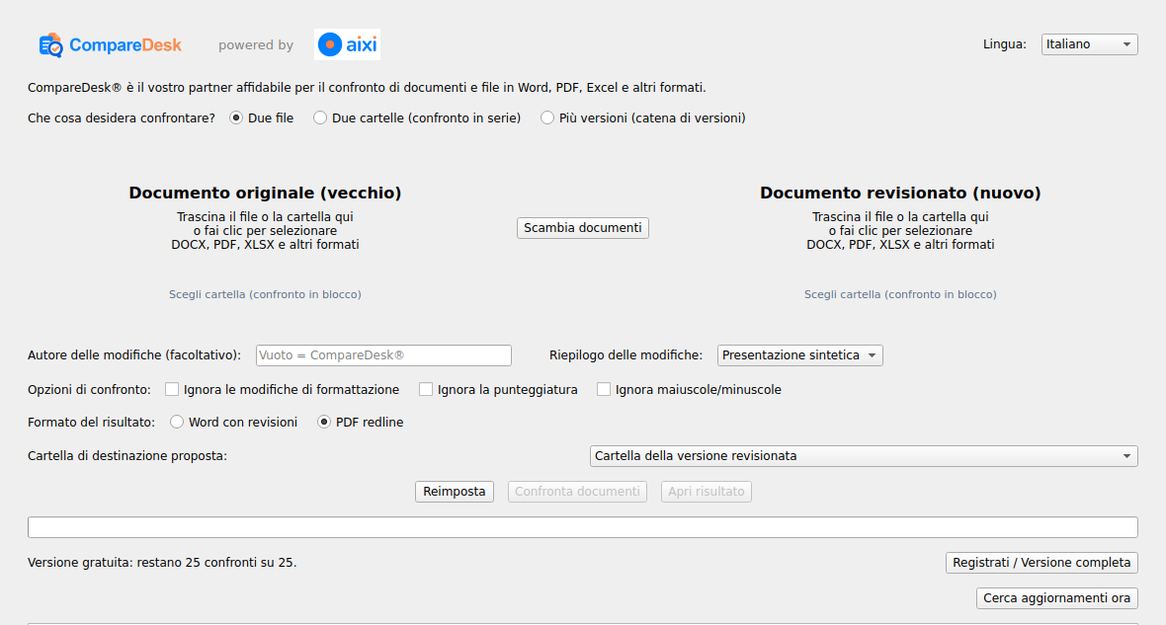
Il confronto in quattro passaggi
Trascinate la versione di partenza nel campo di sinistra oppure selezionatela con il pulsante.
Collocate la nuova versione nel campo di destra. La freccia tra i campi le inverte.
Scegliete il formato di uscita: Word con revisioni, PDF di confronto o entrambi.
Fate clic su Confronta. Il registro mostra ogni fase dell’elaborazione.
Le funzioni in dettaglio
Word con revisioni
Revisioni autentiche, che in Word si accettano o si rifiutano una per una.
PDF di confronto
Confronto a colori da leggere e inoltrare, con l'elenco delle modifiche in appendice.
PDF e scansioni
Anche atti digitalizzati; il riconoscimento del testo avviene interamente sul suo computer.
Excel e fogli di calcolo
Foglio per foglio e cella per cella; ogni rilievo indica il riferimento della cella.
Confronto in serie
Due cartelle anziché due file; le coppie vengono formate e sottoposte a conferma.
Catena delle versioni
Più versioni ordinate cronologicamente e confrontate in successione.
Avvio da Esplora file
Due voci del menu contestuale evitano la finestra di selezione.
Avvio senza finestra
Riga di comando con esito leggibile dalla macchina per i suoi processi.
Nota importante sul risultato
Il confronto avviene a livello di testo. I documenti acquisiti da scanner privi di livello di testo vengono resi leggibili da un riconoscimento del testo eseguito in locale; le differenze che dipendono unicamente dal riconoscimento vengono trattenute, mentre cifre, date e importi sono confrontati carattere per carattere. Il risultato dipende là dalla qualità dell’originale e può essere incompleto. Un confronto riprodotto in un PDF solo otticamente viene trattato come testo ordinario. Verificate sempre il risultato prima di licenziare documenti giuridicamente vincolanti; esso non sostituisce l’esame responsabile da parte di una persona qualificata.
Quali formati posso confrontare?
File Word (DOCX, DOC), RTF, TXT e PDF, nonché cartelle di lavoro nei formati XLSX, XLSM, XLS, ODS e CSV. Il risultato viene fornito come file Word con revisioni oppure come PDF di confronto; per le cartelle di lavoro il risultato è a sua volta una cartella di lavoro.
I miei documenti vengono caricati online?
No. Il confronto avviene interamente sul tuo computer. I documenti non lasciano la tua postazione.
Come funziona il piano gratuito?
Potete eseguire venticinque confronti completi gratuitamente e senza registrazione, con tutte le funzioni: confronto singolo, confronto in blocco e catena di versioni. Un confronto in blocco o una catena di versioni conta come un solo confronto. In seguito una licenza sblocca l’uso illimitato.
Esiste una versione macOS?
CompareDesk è attualmente disponibile per Windows. Una versione macOS è in preparazione.
Quali sono i requisiti di sistema?
CompareDesk richiede Windows 10 dalla versione 1809 oppure Windows 11 a 64 bit. Word ed Excel non sono necessari; il file Word con revisioni e il PDF di confronto vengono prodotti senza software aggiuntivo. Microsoft Word o, in alternativa, LibreOffice occorre soltanto per i formati storici DOC e RTF, che devono essere convertiti in precedenza.
Come viene gestita la formattazione?
Nei file Word (DOCX) la formattazione è ampiamente conservata: carattere, corpo, grassetto, rientri, tabelle, intestazioni e piè di pagina nonché la numerazione. Dagli originali in PDF vengono ripresi carattere, corpo, corsivo e livello di rientro e le tabelle sono restituite come tabelle; là la resa è una ricostruzione che si avvicina all’originale. Le modifiche di sola formattazione costituiscono una categoria a sé e non si mescolano con quelle di testo. Filigrane e carta intestata sullo sfondo vengono riconosciute e tenute fuori dal testo confrontato.
Come confronto un documento Word con un PDF?
Inserite entrambi i file nei due campi; i formati possono essere diversi. Se una delle due parti è un file Word, essa funge da supporto fedele al formato del risultato, cosicché numerazione, tabelle e intestazioni restano conservate.
CompareDesk può confrontare documenti scansionati?
Sì. I PDF scansionati privi di livello di testo vengono letti prima del confronto da un riconoscimento del testo che opera interamente sul vostro computer. Le differenze derivanti dal solo riconoscimento vengono trattenute; cifre, date e importi sono verificati carattere per carattere.
Come confronto molti documenti o intere cartelle in una sola volta?
Con il confronto in blocco: inserite una cartella in ciascun campo. CompareDesk forma le coppie in base ai nomi dei file, le sottopone per conferma e confronta coppia per coppia. Il risultato è un prospetto con una riga per coppia e una relazione singola per ciascuna.
Posso confrontare in sequenza più versioni dello stesso documento?
Sì, con la catena di versioni: inserite tutte le versioni in un solo campo. Vengono ordinate cronologicamente, ogni passaggio viene confrontato e una cronologia delle versioni mostra con quale versione ogni clausola è entrata e con quale è nuovamente scomparsa.
Come posso dimostrare quali versioni sono state confrontate?
Ogni risultato indica la somma di controllo SHA-256 di entrambi i file e reca un attestato di confronto firmato, incorporato nel risultato stesso e conservato accanto come file. Con il comando CompareDesk verify è verificabile in qualsiasi momento senza rete; esso documenta che esattamente quei file sono stati confrontati in quel momento con quell’esito.
Posso impiegare CompareDesk accanto a un altro strumento di confronto?
Sì. CompareDesk è un programma Windows autonomo, senza componente aggiuntivo; non interviene in Word né in Excel e può essere impiegato accanto a qualsiasi altro strumento. Verificate con documenti propri se soddisfa le vostre esigenze; i primi venticinque confronti sono gratuiti.
Il confronto dei documenti è conforme al GDPR?
I documenti non vengono in nessun momento trasmessi a un server, né per il confronto né per il riconoscimento del testo; non ha luogo alcun trattamento da parte di terzi. L’unica connessione verso l’esterno serve alla verifica della licenza e alla ricerca di una nuova versione del programma. I dettagli sono riportati nell’informativa sulla privacy.
Posso avviare il confronto da Esplora file di Windows?
Sì. Nel menu contestuale dei tipi di file supportati e delle cartelle figurano le voci "Memorizza come versione di partenza" e "Confronta con CompareDesk". In Windows 11 compaiono sotto "Mostra altre opzioni". Il confronto può essere eseguito anche dalla riga di comando.
office@comparedesk.eu