
Aide et questions fréquentes
Comment utiliser CompareDesk.
Un aperçu de l’interface du programme et de chaque fonction, expliqué pas à pas.
CompareDesk est conçu pour être utilisé immédiatement, sans apprentissage. Vous déposez deux versions d’un document, choisissez au besoin quelques options et obtenez un résultat clair, modifiable dans Word ou partageable en PDF. Toute la comparaison s’exécute sur votre ordinateur ; vos documents ne quittent pas votre poste.
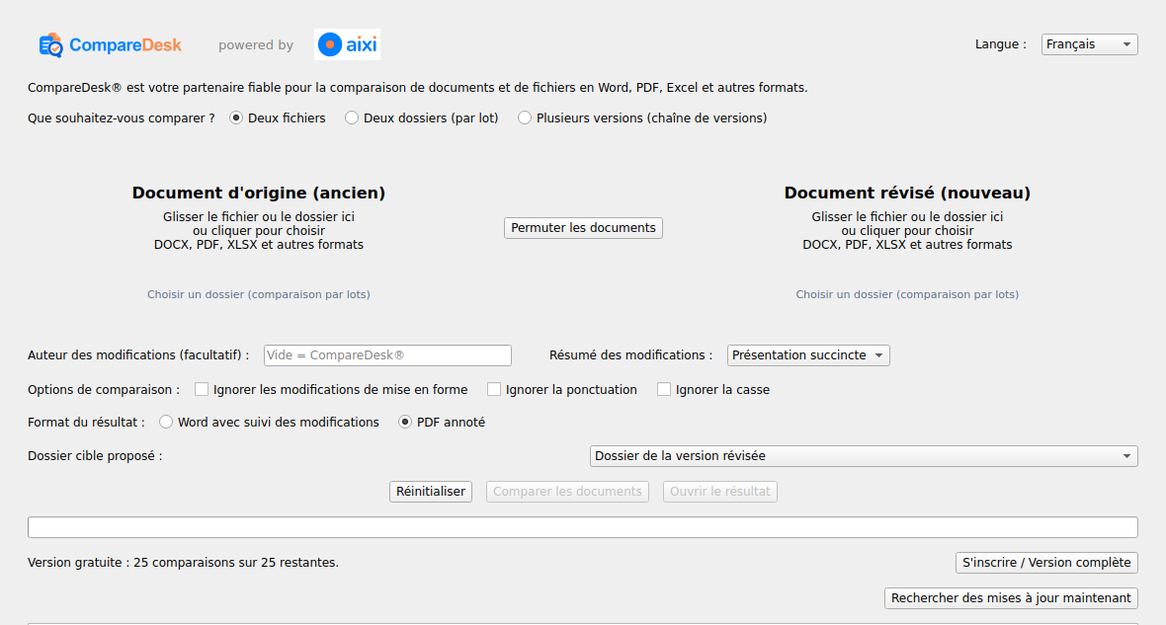
La comparaison en quatre étapes
Faites glisser la version d’origine dans le champ de gauche ou sélectionnez-la avec le bouton.
Déposez la nouvelle version dans le champ de droite. La flèche entre les champs permute les deux.
Choisissez la sortie : Word avec suivi des modifications, PDF comparatif ou les deux.
Cliquez sur Comparer. Le journal affiche chaque étape du traitement.
Les fonctions en détail
Word avec suivi des modifications
De véritables révisions que vous acceptez ou refusez une à une dans Word.
PDF comparatif
Comparaison en couleur à lire et à transmettre, avec une annexe des modifications.
PDF et documents numérisés
Y compris les actes numérisés ; la reconnaissance de texte s'exécute entièrement sur votre ordinateur.
Excel et tableurs
Feuille par feuille et cellule par cellule ; chaque constat indique la référence de la cellule.
Comparaison par lots
Deux dossiers au lieu de deux fichiers ; les paires sont formées et soumises à confirmation.
Chaîne de versions
Plusieurs versions classées chronologiquement et comparées successivement.
Accès depuis l'Explorateur
Deux entrées du menu contextuel évitent la boîte de dialogue de sélection.
Appel sans fenêtre
Ligne de commande avec sortie lisible par machine pour vos propres processus.
Remarque importante sur le résultat
La comparaison s’effectue au niveau du texte. Les documents numérisés sans couche de texte sont exploités par une reconnaissance de texte exécutée localement ; les différences qui reposent uniquement sur la reconnaissance sont écartées, tandis que les chiffres, dates et montants sont comparés caractère par caractère. Le résultat y dépend de la qualité du document et peut être incomplet. Une comparaison seulement représentée visuellement dans un PDF est traitée comme du texte ordinaire. Vérifiez toujours le résultat avant de valider des documents juridiquement contraignants ; il ne remplace pas l’examen personnel par une personne qualifiée.
Quels formats de fichiers puis-je comparer ?
Fichiers Word (DOCX, DOC), RTF, TXT et PDF, ainsi que classeurs aux formats XLSX, XLSM, XLS, ODS et CSV. Le résultat vous parvient sous forme de fichier Word avec modifications suivies ou de PDF comparatif ; pour les classeurs, le résultat est livré sous forme de classeur.
Mes documents sont-ils téléversés ?
Non. La comparaison s’effectue entièrement sur votre ordinateur. Vos documents ne quittent pas votre poste.
Comment fonctionne l’offre gratuite ?
Vous pouvez effectuer vingt-cinq comparaisons complètes gratuitement et sans inscription, avec toutes les fonctions : comparaison simple, traitement par lots et chaîne de versions. Un traitement par lots ou une chaîne de versions compte comme une seule comparaison. Ensuite, une licence débloque l’usage illimité.
Existe-t-il une version macOS ?
CompareDesk est actuellement disponible pour Windows. Une version macOS est en préparation.
Quelle est la configuration requise ?
CompareDesk requiert Windows 10 à partir de la version 1809 ou Windows 11 en 64 bits. Word et Excel ne sont pas nécessaires ; le fichier Word avec modifications suivies et le PDF comparatif sont produits sans logiciel supplémentaire. Microsoft Word ou, à défaut, LibreOffice n’est requis que pour les anciens formats DOC et RTF, qui doivent être convertis au préalable.
Comment la mise en forme est-elle traitée ?
Pour les fichiers Word (DOCX), la mise en forme est largement conservée : police, corps, gras, retraits, tableaux, en-têtes et pieds de page ainsi que la numérotation. Des documents PDF, la police, le corps, l’italique et le niveau de retrait sont repris et les tableaux restitués en tant que tableaux ; la présentation y est une reconstitution approchant l’original. Les modifications de simple mise en forme constituent une catégorie distincte et ne se mêlent pas aux modifications de texte. Les filigranes et papiers à en-tête en arrière-plan sont reconnus et écartés du texte comparé.
Comment comparer un document Word avec un PDF ?
Déposez les deux fichiers dans les deux champs ; les formats peuvent différer. Si l’une des versions est un fichier Word, elle sert de support fidèle à la mise en forme du résultat, de sorte que la numérotation, les tableaux et les en-têtes sont conservés.
CompareDesk peut-il comparer des documents numérisés ?
Oui. Les PDF numérisés sans couche de texte sont lus avant la comparaison par une reconnaissance de texte qui fonctionne entièrement sur votre ordinateur. Les différences qui proviennent de la seule reconnaissance sont écartées ; les chiffres, les dates et les montants sont vérifiés caractère par caractère.
Comment comparer de nombreux documents ou des dossiers entiers en une fois ?
Avec la comparaison par lots : déposez un dossier dans chaque champ. CompareDesk forme les paires d’après les noms de fichiers, les soumet pour confirmation et compare paire par paire. Le résultat est une vue d’ensemble avec une ligne par paire et un rapport individuel pour chacune.
Puis-je comparer successivement plusieurs versions du même document ?
Oui, avec la chaîne de versions : déposez toutes les versions dans un seul champ. Elles sont classées chronologiquement, chaque passage d’une version à la suivante est comparé, et un historique montre avec quelle version chaque clause est apparue et avec laquelle elle a disparu.
Comment puis-je prouver quelles versions ont été comparées ?
Chaque sortie nomme la somme de contrôle SHA-256 des deux fichiers et porte une attestation de comparaison signée, intégrée à la sortie elle-même et déposée à côté sous forme de fichier. La commande CompareDesk verify permet de la vérifier à tout moment sans connexion ; elle établit que ce sont précisément ces fichiers qui ont été comparés à ce moment-là avec ce résultat.
Puis-je utiliser CompareDesk à côté d’un autre outil de comparaison ?
Oui. CompareDesk est un programme Windows autonome, sans module complémentaire ; il n’intervient ni dans Word ni dans Excel et peut être exploité à côté de tout autre outil. Vérifiez avec vos propres documents s’il répond à vos exigences ; les vingt-cinq premières comparaisons sont gratuites.
La comparaison de documents est-elle conforme au RGPD ?
Les documents ne sont à aucun moment transmis à un serveur, ni pour la comparaison ni pour la reconnaissance de texte ; aucun traitement en sous-traitance par des tiers n’a lieu. La seule connexion vers l’extérieur sert à la vérification de la licence et à la recherche d’une nouvelle version du programme. Les détails figurent dans la déclaration de confidentialité.
Puis-je lancer la comparaison depuis l’Explorateur Windows ?
Oui. Le menu contextuel des types de fichiers pris en charge et des dossiers comporte les entrées "Retenir comme version initiale" et "Comparer avec CompareDesk". Sous Windows 11, elles apparaissent sous "Afficher d’autres options". La comparaison peut également être lancée en ligne de commande.
office@comparedesk.eu