
Hulp en veelgestelde vragen
Zo werkt u met CompareDesk.
Een overzicht van de programma-interface en elke functie, stap voor stap uitgelegd.
CompareDesk is zo ontworpen dat u meteen kunt beginnen, zonder training. U plaatst twee versies van een document, kiest zo nodig enkele opties en krijgt een helder resultaat dat u in Word kunt bewerken of als PDF kunt delen. De hele vergelijking verloopt op uw computer; uw documenten verlaten uw werkplek niet.
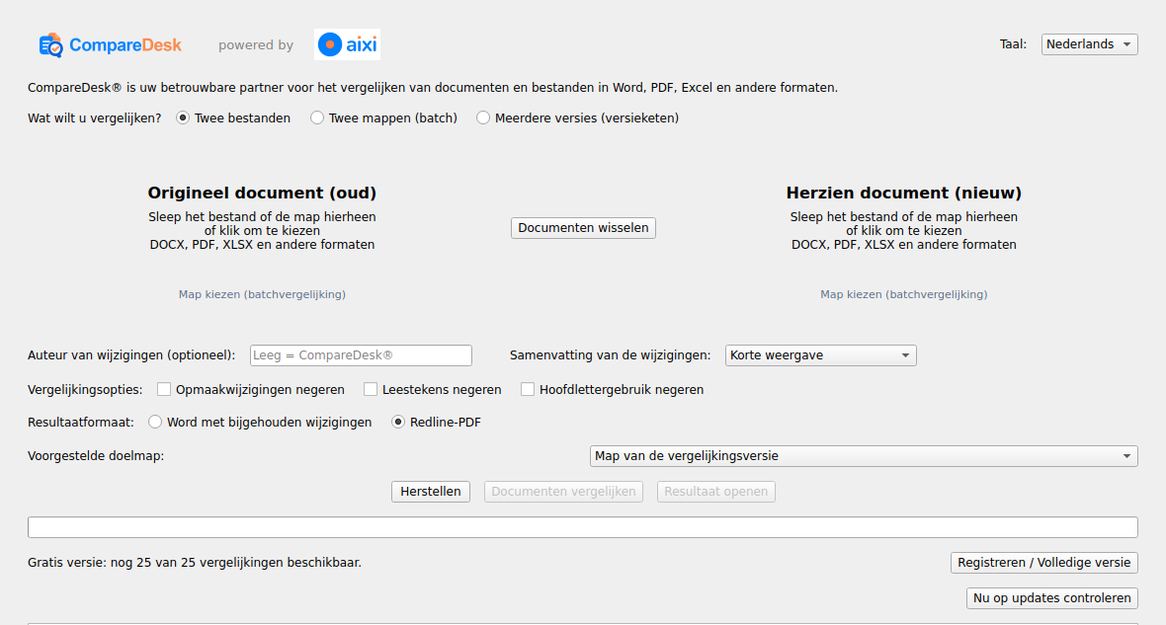
Vergelijken in vier stappen
Sleep de uitgangsversie naar het linkerveld of kies deze via de knop.
Plaats de nieuwe versie in het rechterveld. De pijl ertussen wisselt beide om.
Kies de uitvoer: Word met bijgehouden wijzigingen, vergelijkings-pdf of beide.
Klik op Vergelijken. Het logboek toont elke bewerkingsstap.
De functies in detail
Word met bijgehouden wijzigingen
Echte revisies die u in Word stuk voor stuk accepteert of verwerpt.
Vergleichs-PDF
Vergelijking in kleur om te lezen en door te sturen, met een bijlage van de wijzigingen.
PDF en scans
Ook gescande akten; de tekstherkenning draait volledig op uw computer.
Excel en spreadsheets
Blad voor blad en cel voor cel; elke bevinding noemt de celverwijzing.
Vergelijking in batch
Twee mappen in plaats van twee bestanden; de paren worden gevormd en ter bevestiging voorgelegd.
Versiereeks
Meerdere versies chronologisch geordend en achtereenvolgens vergeleken.
Start vanuit de Verkenner
Twee items in het contextmenu besparen het bestandsselectievenster.
Aanroep zonder venster
Opdrachtregel met machineleesbare uitvoer voor uw eigen processen.
Belangrijke opmerking over het resultaat
De vergelijking vindt plaats op tekstniveau. Gescande stukken zonder tekstlaag worden ontsloten door een lokaal uitgevoerde tekstherkenning; verschillen die enkel op de herkenning berusten worden achtergehouden, terwijl getallen, data en bedragen teken voor teken worden vergeleken. Het resultaat hangt daar af van de kwaliteit van het origineel en kan onvolledig zijn. Een in een PDF slechts optisch afgebeelde vergelijking wordt als gewone tekst behandeld. Controleer het resultaat steeds voordat u juridisch bindende stukken vrijgeeft; het vervangt niet de eigen beoordeling door een deskundige.
Welke bestandsformaten kan ik vergelijken?
Word-bestanden (DOCX, DOC), RTF, TXT en PDF, alsmede werkmappen in de formaten XLSX, XLSM, XLS, ODS en CSV. Het resultaat ontvangt u als Word-bestand met bijgehouden wijzigingen of als vergelijkings-pdf; bij werkmappen wordt het resultaat als werkmap geleverd.
Worden mijn documenten geüpload?
Nee. De vergelijking verloopt volledig op uw eigen computer. Uw documenten verlaten uw werkplek niet.
Hoe werkt het gratis abonnement?
U kunt vijfentwintig volledige vergelijkingen kosteloos en zonder aanmelding uitvoeren, met alle functies: afzonderlijke vergelijking, stapelverwerking en versieketen. Een stapelverwerking of een versieketen telt als één vergelijking. Daarna ontgrendelt een licentie het onbeperkte gebruik.
Is er een macOS-versie?
CompareDesk is momenteel beschikbaar voor Windows. Een macOS-versie is in voorbereiding.
Wat zijn de systeemvereisten?
CompareDesk vereist Windows 10 vanaf versie 1809 of Windows 11 in de 64-bitsuitvoering. Word en Excel hoeven niet aanwezig te zijn; het Word-bestand met bijgehouden wijzigingen en de vergelijkings-pdf worden zonder extra software gemaakt. Microsoft Word of anders LibreOffice is alleen nodig voor de oude formaten DOC en RTF, omdat die eerst moeten worden omgezet.
Hoe wordt de opmaak behandeld?
Bij Word-bestanden (DOCX) blijft de opmaak grotendeels behouden: lettertype, korpsgrootte, vet, inspringing, tabellen, kop- en voetteksten en de nummering. Uit PDF-originelen worden lettertype, korpsgrootte, cursief en inspringniveau overgenomen en tabellen weer als tabel weergegeven; daar is de weergave een nabouw die het origineel benadert. Zuivere opmaakwijzigingen vormen een eigen categorie en vermengen zich niet met de tekstwijzigingen. Watermerken en briefpapier op de achtergrond worden herkend en buiten de vergeleken tekst gehouden.
Hoe vergelijk ik een Word-document met een pdf?
Plaats beide bestanden in de twee velden; de formaten mogen verschillen. Is één zijde een Word-bestand, dan dient dit als opmaakgetrouwe drager van het resultaat, zodat nummering, tabellen en koptekst behouden blijven.
Kan CompareDesk gescande documenten vergelijken?
Ja. Gescande PDF-bestanden zonder tekstlaag worden vóór de vergelijking gelezen door tekstherkenning die volledig op uw computer werkt. Verschillen die enkel uit de herkenning voortkomen worden achtergehouden; getallen, data en bedragen worden teken voor teken gecontroleerd.
Hoe vergelijk ik veel documenten of hele mappen in één keer?
Met de stapelvergelijking: plaats in elk veld één map. CompareDesk vormt de paren aan de hand van de bestandsnamen, legt ze ter bevestiging voor en vergelijkt paar voor paar. Het resultaat is een overzicht met één regel per paar en telkens een afzonderlijk rapport.
Kan ik meerdere versies van hetzelfde document na elkaar vergelijken?
Ja, met de versieketen: plaats alle versies in één veld. Zij worden chronologisch geordend, elke overgang wordt vergeleken en een versiegeschiedenis toont met welke versie elke clausule kwam en met welke zij weer verdween.
Hoe kan ik aantonen welke versies zijn vergeleken?
Elke uitvoer noemt de SHA-256-controlesom van beide bestanden en draagt een ondertekend vergelijkingsbewijs, dat in de uitvoer zelf is ingebed en daarnaast als bestand wordt bewaard. Met het commando CompareDesk verify is het te allen tijde zonder netwerkverbinding te controleren; het toont aan dat precies deze bestanden op dat tijdstip met dit resultaat zijn vergeleken.
Kan ik CompareDesk naast een ander vergelijkingsprogramma gebruiken?
Ja. CompareDesk is een zelfstandig Windows-programma zonder invoegtoepassing; het grijpt niet in Word of Excel in en kan naast elk ander programma worden gebruikt. Of het aan uw eisen voldoet, toetst u met eigen documenten; de eerste vijfentwintig vergelijkingen zijn gratis.
Is de documentvergelijking AVG-conform?
De documenten worden op geen enkel moment naar een server verzonden, noch voor de vergelijking noch voor de tekstherkenning; er vindt geen verwerking door derden plaats. De enige verbinding naar buiten dient voor de licentiecontrole en het zoeken naar een nieuwe programmaversie. Bijzonderheden staan in de privacyverklaring.
Kan ik de vergelijking vanuit Windows Verkenner starten?
Ja. In het contextmenu van de ondersteunde bestandstypen en van mappen staan de vermeldingen "Als uitgangsversie onthouden" en "Met CompareDesk vergelijken". Onder Windows 11 verschijnen zij onder "Meer opties weergeven". De vergelijking kan ook via de opdrachtregel worden uitgevoerd.
office@comparedesk.eu