
Upute
CompareDesk korak po korak
Ove upute vode vas od instalacije do gotove usporedbe i objašnjavaju svaki podatak koji program iskazuje.
Predznanje nije potrebno. Tko je već jednom otvorio dvije datoteke, snaći će se s programom CompareDesk.
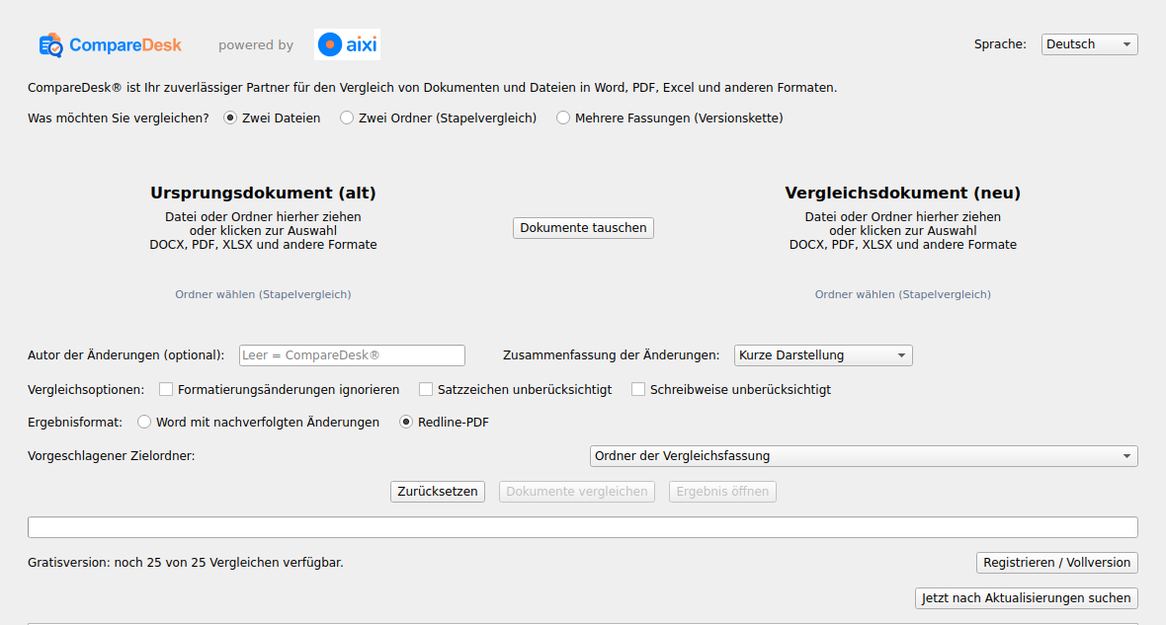
1. Čemu CompareDesk služi
CompareDesk suprotstavlja dvije verzije isprave i iskazuje vam umetanja, brisanja i premještanja. Program je građen za dokumente kod kojih je važna svaka riječ, dakle za ugovore, statute, zakladne isprave, izvatke iz registra i popise udjela.
- Rezultat dobivate po izboru kao Word datoteku s praćenim izmjenama ili kao PDF usporedbe u boji.
- CompareDesk je samostalan Windows program i ne treba dodatni modul za Word ili Excel.
- Vaši dokumenti ni u jednom trenutku ne napuštaju vaše računalo.
2. Instalacija i prvo pokretanje
CompareDesk se isporučuje kao paket i postavlja se u nekoliko trenutaka. Preko Microsoft Storea dovoljan je gumb Instaliraj. Nabavljate li program preko naše internetske stranice, preuzmite datoteku CompareDesk.appinstaller i otvorite je dvostrukim klikom; Instalacijski program aplikacija sustava Windows navodi izdavatelja i verziju te postavlja potpisani paket. Poseban instalacijski program i administratorska prava nisu potrebni.
- Pri prvom pokretanju odabirete jezik sučelja. Na raspolaganju je deset jezika, među njima od verzije 4.1.73 i hrvatski.
- Besplatna verzija dopušta 25 potpunih usporedbi. Nakon toga dovoljan je unos licencijskog ključa; ponovna instalacija nije potrebna.
- Pretpostavlja se Windows 10 od verzije 1809 ili Windows 11 u 64-bitnoj izvedbi. Word i Excel ne moraju biti na računalu.
- Nove verzije Windows postavlja samostalno, bez obzira na to jeste li program nabavili iz Storea ili s naše internetske stranice.
- Ručna provjera: na dnu prozora nalazi se gumb „Potraži ažuriranja sada“. Kod verzije u paketu vodi do postavljanja preko Instalacijskog programa aplikacija, a kod samostalne verzije do instalacijskog programa. Vaše otključavanje u oba slučaja ostaje sačuvano.
3. Vaša prva usporedba, korak po korak
Prozor vas vodi od gornjega lijevog prema donjem desnom kutu. Brojke na slici odgovaraju koracima koji slijede.
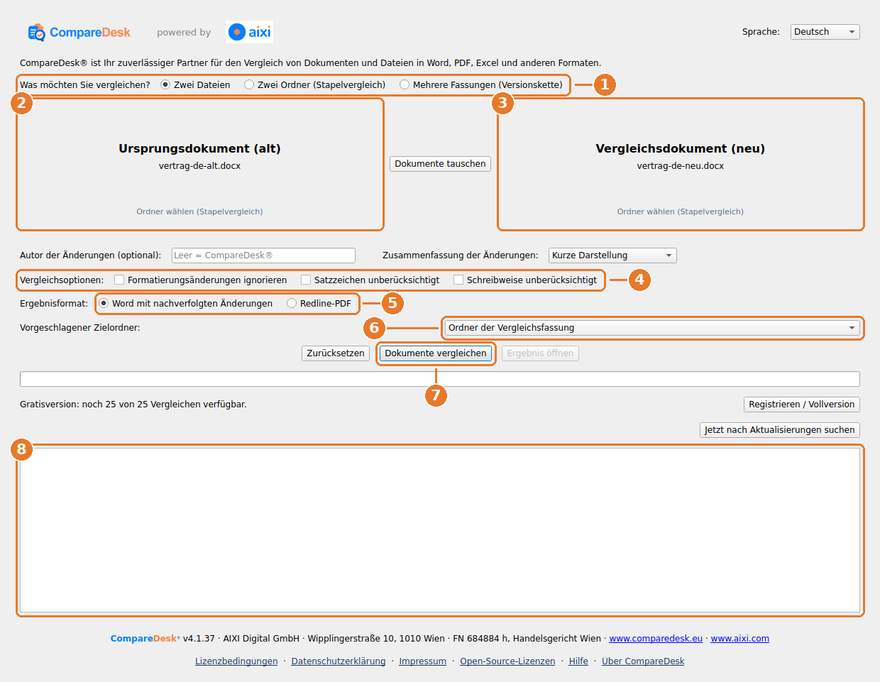
- Brojka 1: Odaberite najprije što želite usporediti, dakle dvije datoteke, dvije mape u skupnoj usporedbi ili više verzija kao lanac verzija. Polja ispod ravnaju se prema tom odabiru.
- Brojka 2: Povucite izvornu verziju u lijevo polje ili kliknite u polje kako biste je odabrali.
- Brojka 3: Postavite novu verziju u desno polje. Gumbom Zamijeni dokumente zamjenjujete obje.
- Brojka 4: Odredite što treba ostati bez razmatranja, dakle izmjene oblikovanja, interpunkciju ili način pisanja. Kod dviju radnih knjiga ovdje se dodatno pojavljuje gumb za postavke usporedbe tablica.
- Brojka 5: Odaberite format rezultata, dakle Word s praćenim izmjenama ili PDF usporedbe. Kod dviju radnih knjiga umjesto Word datoteke dolazi radna knjiga rezultata.
- Brojka 6: Provjerite predloženu odredišnu mapu. Zadana je mapa usporedne verzije.
- Brojka 7: Kliknite na Usporedi dokumente. Naziv datoteke rezultata glasi CompareDesk alt vs neu.
- Brojka 8: Zapisnik tijeka prikazuje svaki radni korak. Nakon izvođenja gumb Otvori rezultat neposredno otvara izrađenu datoteku.

4. Čitanje rezultata
Boje su u svim izlazima iste, tako da se morate uputiti samo jednom.
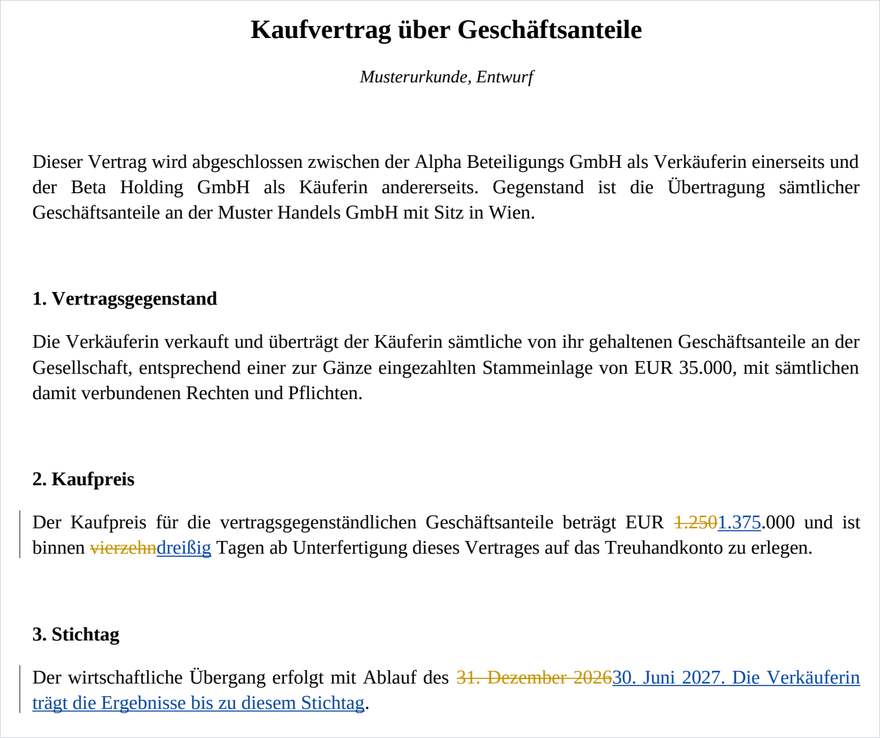
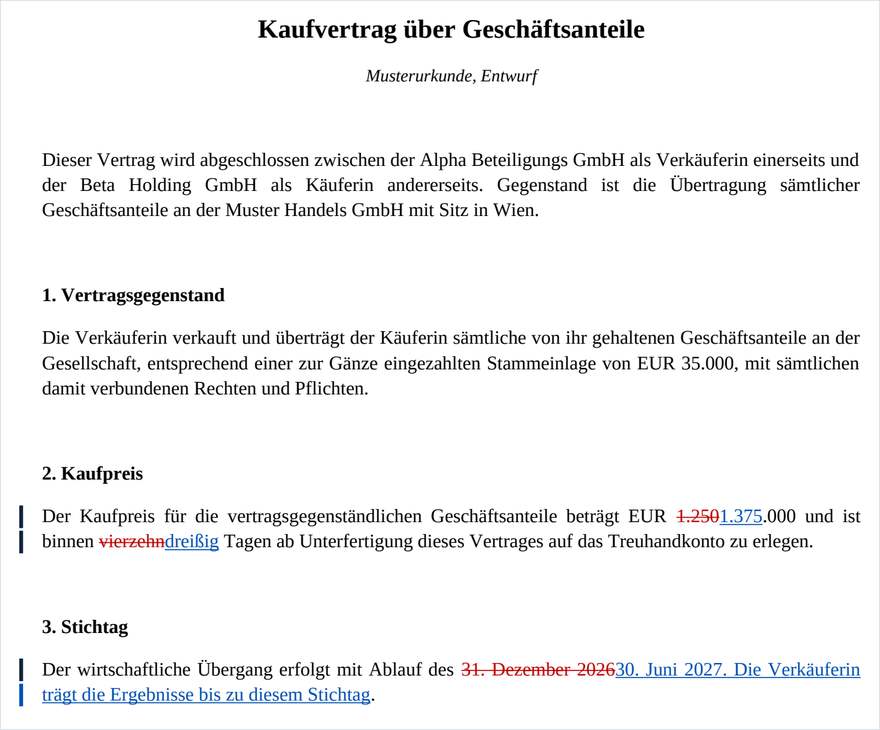
- Plavo podcrtano znači umetnuto, crveno precrtano znači obrisano.
- Zeleno označava premještanje: isti tekst stoji na drugome mjestu.
- U Word datoteci riječ je o stvarnim praćenim izmjenama. Svaku možete pojedinačno prihvatiti ili odbiti.
- Izmjena broja strukture iskazuje se kao takva, a ne kao izmjena teksta, tako da se puko pomicanje numeriranja ne pojavljuje kao sadržajno odstupanje.
- Izmjena oblikovanja, primjerice podebljanja ili kurziva, tvori vlastitu kategoriju i ne miješa se s izmjenama teksta.
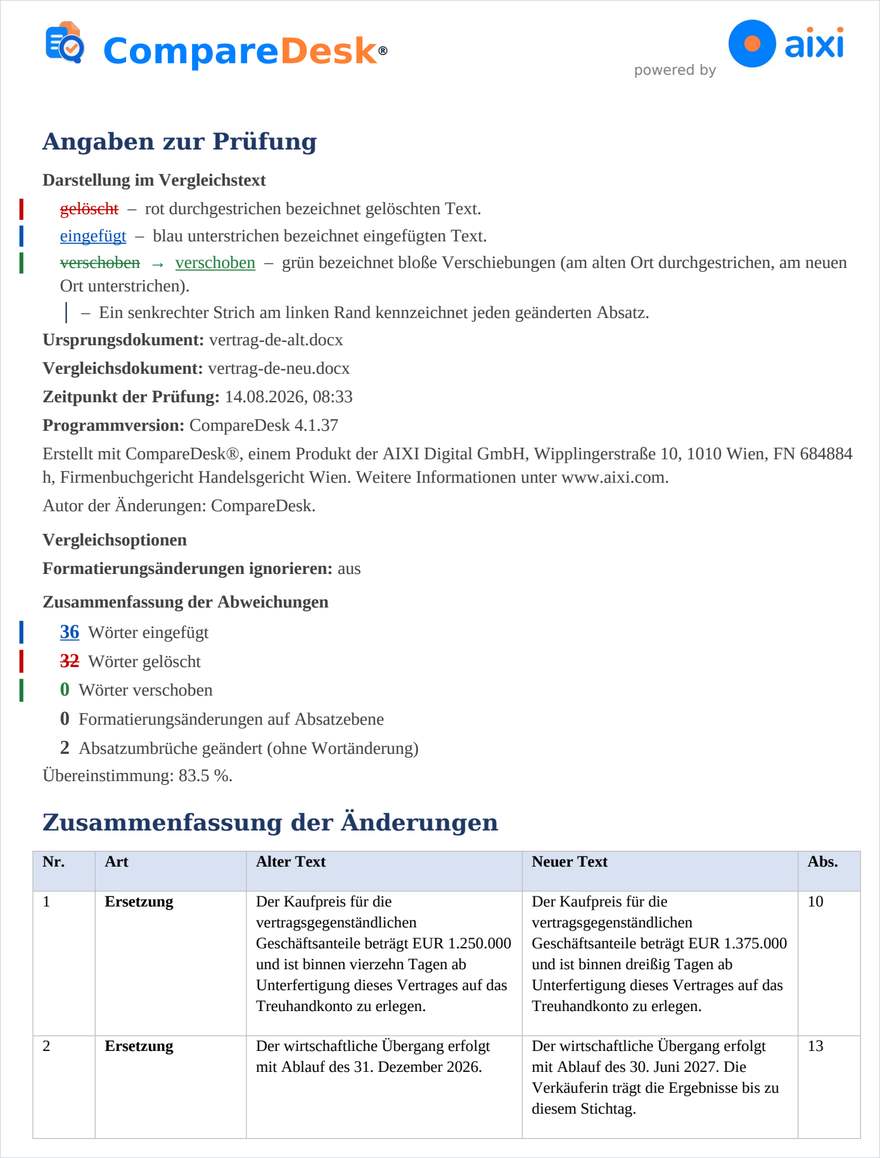
- Izvješće na početku navodi broj izmjena po vrsti i stupanj podudarnosti. Stupanj je uporište, a ne sud o bitnosti.
- Povezana odstupanja unutar jedne rečenice objedinjuju se u jedan jedini nalaz. Izmjenu čitate u sklopu rečenice, a ne kao niz pojedinačnih krhotina riječi.
4.1 Word datoteka s praćenim izmjenama
Riječ je o stvarnim revizijama u smislu programa Word, a ne o tekstu obojenom bojom. Svaku pojedinu izmjenu možete na vrpci pod Recenzija prihvatiti ili odbiti i iz toga neposredno izraditi pročišćenu verziju.
4.2 PDF usporedbe
Namijenjen je čitanju i prosljeđivanju. Tekst se pojavljuje u oblikovanju predloška, izmjene su iskazane bojom, okomite crte izmjena uz rub označavaju svaki izmijenjeni redak, a komentari Word verzija stoje kao čitljive rubne bilješke uz svoje mjesto u tekstu, s autorom, stanjem i sadržajem. Na kraju stoji pregled svih nalaza uz navođenje mjesta.
4.3 Popis odstupanja
Svaki izlaz završava popisom. On navodi podatke o provjeri, među njima obje uspoređene datoteke s njihovim SHA-256 kontrolnim zbrojem, broj izmjena po vrsti i potom svako pojedino odstupanje prema vrsti, starom i novom tekstu te broju odlomka. Zamišljen je kao radna podloga za pregled i može se proslijediti nepromijenjen.
4.4 Podatak koji često izaziva pitanja
Stupanj podudarnosti mjeri se prema sadržaju riječi, a ne prema pravnom dosegu. Usporedba s 99 posto podudarnosti može sadržavati jednu jedinu, odlučujuću izmjenu. Mjerodavan je uvijek pregled nalaza, a ne pokazatelj.
4.5 Kontrolni zbrojevi i potvrda usporedbe
Svaki izlaz u podacima o provjeri navodi obje uspoređene datoteke s njihovim SHA-256 kontrolnim zbrojem. Naziv datoteke ne dokazuje koja je verzija uspoređena; kontrolni zbroj to čini. Povrh toga uz svaku usporedbu nastaje potpisana potvrda usporedbe. Ona se nalazi u samom izlazu (u Wordu i Excelu kao ugrađeni podatkovni dio, u PDF-u kao privitak datoteke), a uz to i kao datoteka s nastavkom .nachweis.json; prilog izlaza navodi njezinu oznaku. Potpisom veže kontrolne zbrojeve obiju verzija, vrijeme, verziju programa, postavke i pokazatelje. Naredba CompareDesk verify provjerava je poslije bez internetske veze: potpis iskazuje da je od izdavanja nepromijenjena, a predaju li se i obje izvorne verzije, onda i njihove kontrolne zbrojeve. Potvrda dokazuje neokrnjenost usporedbe, a ne pravnu ocjenu nalaza.
5. Najbrži put preko Windows Explorera
CompareDesk pri prvom pokretanju upisuje dvije stavke u kontekstni izbornik Windows Explorera. Za to ne morate ništa postavljati. Time uspoređujete dvije datoteke bez prethodnog otvaranja prozora.
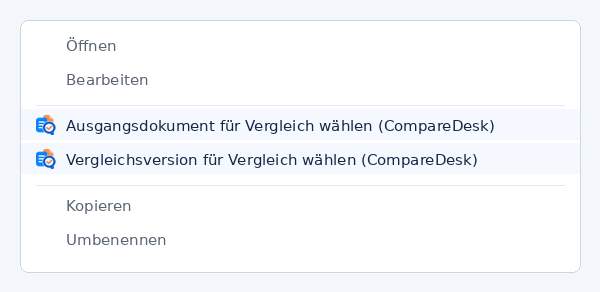
- Kliknite izvornu verziju desnom tipkom miša i odaberite Odaberi polazni dokument za usporedbu (CompareDesk). U sustavu Windows 11 stavka se prema potrebi nalazi tek pod Prikaži dodatne mogućnosti.
- Zatim kliknite drugu datoteku desnom tipkom miša i odaberite Odaberi usporednu verziju za usporedbu (CompareDesk). CompareDesk se otvara s objema verzijama i započinje usporedbu.
- Označite li obje datoteke istodobno i odaberete jednu od dviju stavki, otvara se jedan jedini prozor s objema verzijama. Ne otvaraju se dva prozora.
- Zapamćena izvorna verzija ostaje predbilježena osam sati, dakle jedan radni dan. Nakon toga počinjete iznova s prvom stavkom.
- Izostane li stavka ili dovede li do pitanja kojim programom datoteku otvoriti, ispravlja ju točka O programu gumbom Provjeri stavke Explorera.
6. Više dokumenata odjednom
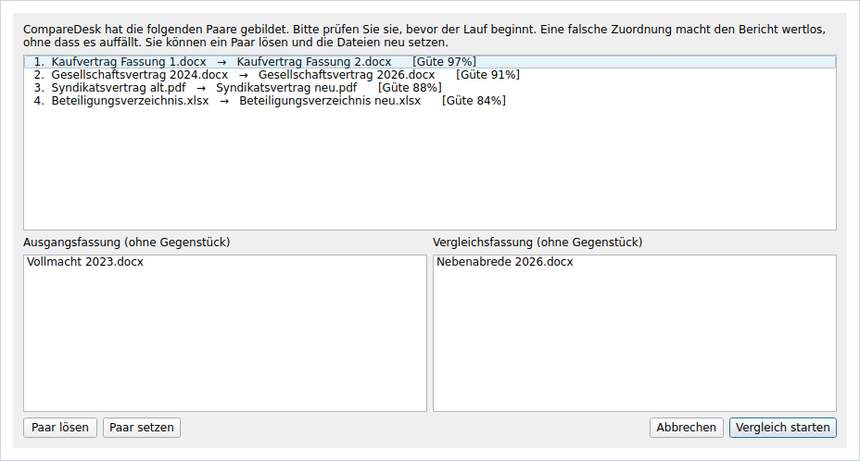
Postavite li u polja umjesto dviju datoteka dvije mape, CompareDesk oblikuje parove prema nazivima datoteka i predočuje vam ih na potvrdu. Skupni rad i lanac verzija pripadaju besplatnoj osnovnoj verziji; jedno izvođenje računa se kao jedna jedina usporedba, bez obzira na broj parova ili verzija koje obuhvaća.
- Skupno izvođenje se pri brojanju potrošnje računa kao jedna jedina usporedba, bez obzira na broj parova koje obuhvaća.
- Lanac verzija vremenski razvrstava više verzija jedne isprave i daje jednu jedinu povijest verzija kao PDF, u kojoj svako mjesto nosi oznaku o tome kojom je verzijom dospjelo u dokument i kojom je ponovno uklonjeno.
- Predočeno pridruživanje treba provjeriti. Ono počiva na nazivima datoteka; ostanu li nakon toga u objema mapama datoteke bez para čiji su nazivi barem slabo slični, o tome tvore li par odlučuje sadržaj, a takvi su parovi označeni objema vrijednostima. Pridruživanje može promašiti; CompareDesk vam tu provjeru ne oduzima.
- Datoteke bez para posebno se iskazuju u pregledu. Upravo su one u podatkovnoj sobi važniji podatak.
6.1 Skupna usporedba dviju mapa
Rezultat se sastoji od pregledne tablice s jednim retkom po paru i od pojedinačnih izvješća u podmapi koja nosi način rada i datum izvođenja. Iz svakog retka jedan klik vodi u pripadajuće pojedinačno izvješće.
6.2 Lanac verzija
Odaberete li istodobno više verzija iste isprave, CompareDesk ih vremenski razvrstava prema datumu u nazivu datoteke, podredno prema datumu izmjene, i predočuje vam redoslijed prije izvođenja na potvrdu; možete ga promijeniti. Rezultat je jedan jedini PDF, povijest verzija: prikazuje sve verzije istodobno, svako umetanje i brisanje s oznakom verzije kojom je uslijedilo, uz to pregled verzija s datumom i broj riječi umetnutih i obrisanih po pojedinoj verziji. Time cijeli nastanak jedne odredbe iščitavate na jednome mjestu.
7. Proračunske tablice, skenovi i PDF izvornici
Ne postoji svaki dokument kao uredan Word dokument. CompareDesk je pripremljen i za ostale slučajeve.
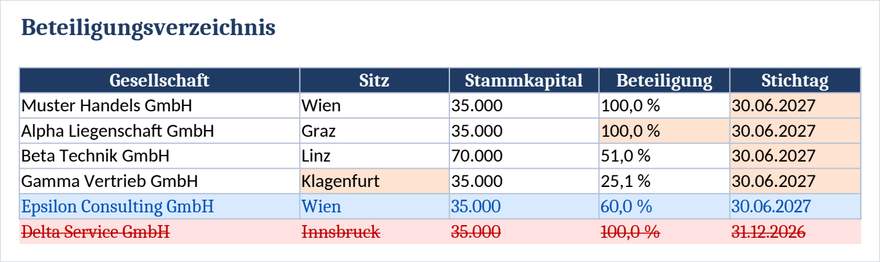
- Proračunske tablice, skenirane dokumente i PDF predloške CompareDesk obrađuje svaki na svoj način; pododjeljci koji slijede objašnjavaju pojedinosti.
- Je li PDF ispisan iz Worda s vidljivim oznakama izmjena, precrtani tekst vrijedi kao obrisan; oblačići komentara uz rub stranice ne ulaze u tekst ugovora. Na oboje se u zapisniku tijeka izričito upozorava.
- Nosi li predložak već vidljivu oznaku izmjena ili komentare, zapisnik tijeka vas na to izričito upozorava i navodi opseg izlučenoga.
7.1 Proračunske tablice
Uspoređuje se list po list i ćelija po ćelija. Uz svako odstupanje izvješće navodi list, oznaku ćelije i naslov stupca, tako da se mjesto može pronaći bez traženja. Obuhvaćeni su vrijednost, formula, format broja i oblikovanje ćelije, jednako kao i pridošli i nestali listovi, retci i stupci. Dvije ćelije s istom vrijednošću u različitom zapisu, primjerice 1.000,00 i 1000, ne smatraju se izmjenom. Rezultat dobivate kao radnu knjigu s jednim retkom po nalazu i po izboru kao PDF.
7.2 Skenirani dokumenti
Postoji li verzija samo kao slika, CompareDesk je obrađuje prepoznavanjem teksta i na to upozorava u zapisniku tijeka. Razlike koje počivaju isključivo na prepoznavanju zadržavaju se; brojevi, datumi i iznosi od toga su izuzeti i uspoređuju se znak po znak. Isprekidane crte za popunjavanje, pečate i potpise javnobilježničkih isprava prepoznavanje čita kao ostatke slova; takva čitanja ne ulaze ni u tekst ni u nalaze. Rezultat je usporedna verzija iz prepoznatog teksta, u kojoj brisanje i umetanje stoje jedno uz drugo u tekstu.
7.3 PDF predlošci
Iz PDF predloška CompareDesk preuzima slog, dakle vrstu pisma, veličinu pisma, kurziv i razinu uvlake, te tablice ponovno prikazuje kao tablice, kako bi pridruživanje stupaca ostalo sačuvano. Višestupčani slog se prepoznaje i spaja u ispravnom redoslijedu čitanja; ponavljajuća zaglavlja i podnožja s brojevima stranica ostaju bez razmatranja.
8. Postavke
Zadane postavke odabrane su za pravnu uporabu i u pravilu ih nije potrebno mijenjati. Možete, među ostalim, iz usporedbe izuzeti velika i mala slova, interpunkciju i oblikovanje te upravljati prepoznavanjem teksta i njegovim jezikom.
- Oblikovanje, interpunkcija te velika i mala slova mogu se neposredno u prozoru pojedinačno izuzeti iz usporedbe.
- Prepoznavanje teksta može se isključiti i može mu se odrediti jezik; zadana postavka jezik utvrđuje sama.
- Predložena odredišna mapa može se postaviti na mapu izvorne verzije, na mapu usporedne verzije ili na stalnu mapu.
- Autor izmjena može se slobodno odrediti; u Word datoteci pojavljuje se kao začetnik revizija.
- Opseg sažetka može se odabrati između kratkog prikaza i podrobnog nalaza.
- Gumb Tablice otvara tri podatka za radne knjige: decimalno mjesto na koje se brojevi zaokružuju prije usporedbe, stupce koje treba izuzeti iz usporedbe i stupac preko kojega se retci međusobno pridružuju.
9. Licencija
Licencijski ključ unosite u prozoru dolje preko gumba za registraciju. Stanje licencije ondje je i u točki O programu vidljivo u svakom trenutku. Aktivacija pretpostavlja jednokratnu vezu; nakon toga program radi bez internetske veze.
- Besplatna verzija dopušta 25 potpunih pojedinačnih usporedbi, bez registracije i bez vremenskog ograničenja.
- Skupni rad i lanac verzija pripadaju besplatnoj osnovnoj verziji i mogu se pozvati i preko naredbenog retka; jedno izvođenje računa se kao jedna jedina usporedba na kvotu.
- Stanje licencije vidljivo je u svakom trenutku u prozoru dolje i u točki O programu.
- Otključavanje nadživljava novu verziju i ponovnu instalaciju; ključ nije potrebno ponovno unositi.
10. Pozivanje preko naredbenog retka
Za uključivanje u vlastite postupke CompareDesk se može pozvati neposredno s naredbenog retka. Valja imati na umu da je CompareDesk prozorski program bez vlastite konzole: poziv ne prikazuje nikakav izlaz u prozoru naredbenog retka. Rezultat je izrađena datoteka; za strojno čitljivu obradu služi sklopka --json-out. Sadrži li putanja razmake, treba je staviti pod navodnike.
- CompareDesk.exe "alt.docx" "neu.docx" -o "C:\Ergebnisse" izrađuje Word datoteku s praćenim izmjenama. Sklopka --pdf dodatno izrađuje PDF usporedbe, --docx --pdf izrađuje oboje.
- CompareDesk.exe stapel "C:\Alt" "C:\Neu" --ja --out "C:\Ergebnisse" uspoređuje dvije mape u parovima. Sklopka --ja preuzima oblikovano pridruživanje bez povratnog upita i time odgovornost prenosi na vas.
- CompareDesk.exe kette "Fassung 1.docx" "Fassung 2.docx" "Fassung 3.docx" --out "C:\Ergebnisse" izrađuje povijest verzija jednog lanca verzija kao PDF. Sklopka --reihenfolge preuzima navedeni redoslijed nepromijenjen umjesto razvrstavanja prema datumu.
- Sklopka --json-out "C:\Ergebnisse\befund.json" zapisuje rezultat pojedinačne usporedbe u datoteku u strojno čitljivom obliku. Nadalje su na raspolaganju --lang za jezik izlaza, --author za autora izmjena i --ignore-formatting.
- Skupni rad i lanac verzija na raspolaganju su na naredbenom retku i u besplatnoj osnovnoj verziji. Svako izvođenje, bilo pojedinačna usporedba, skupina ili lanac, računa se kao jedna usporedba na kvotu besplatne verzije.
- CompareDesk.exe "alt.docx" "neu.docx" -o "C:\Ergebnisse" zapisuje uz izlaz potpisanu potvrdu usporedbe (datoteka .nachweis.json) i ugrađuje je u izlaz; --certificate "C:\Ergebnisse\Nachweis.json" po izboru određuje mjesto njezine pohrane. CompareDesk.exe verify "C:\Ergebnisse\Bericht.nachweis.json" "alt.docx" "neu.docx" provjerava je poslije bez internetske veze prema objema izvornim datotekama.
Upute kao PDF
Potpune upute stoje na raspolaganju za preuzimanje.
PDFDeutsch PDFEnglish PDFFrançais PDFItaliano PDFEspañol PDFPortuguês PDFNederlands PDFPolski PDFTürkçe