
Guia do utilizador
CompareDesk passo a passo
Este guia acompanha-o desde a instalação até à comparação concluída e explica cada indicação apresentada pelo programa.
Não são necessários conhecimentos prévios. Se já alguma vez abriu dois ficheiros, saberá utilizar o CompareDesk.
1. Para que serve o CompareDesk
O CompareDesk confronta duas versões de um documento e assinala inserções, eliminações e deslocações. O programa foi concebido para documentos em que cada palavra conta: contratos, estatutos, escrituras de fundação, certidões e listas de participações.
- Recebe o resultado como ficheiro Word com alterações registadas ou como PDF redline a cores.
- O CompareDesk é um programa autónomo para Windows e não necessita de suplemento para o Word ou o Excel.
- Os seus documentos nunca saem do seu computador.
2. Instalação e primeiro arranque
O CompareDesk é fornecido como pacote e fica instalado em poucos instantes. A partir da Microsoft Store basta o botão Instalar. Se obtiver o programa no nosso sítio, transfira o ficheiro CompareDesk.appinstaller e abra-o com um duplo clique; o Instalador de Aplicações do Windows indica o editor e a versão e instala o pacote assinado. Não são necessários um programa de instalação separado nem direitos de administrador.
- No primeiro arranque escolhe o idioma da interface. Estão disponíveis nove idiomas.
- A versão gratuita permite 25 comparações completas. Depois basta introduzir uma chave de licença; não é necessário reinstalar.
- É necessário o Windows 10 a partir da versão 1809 ou o Windows 11 em 64 bits. O Word e o Excel não têm de estar instalados.
- O Windows instala automaticamente as novas versões, quer tenha obtido o programa na Store, quer no nosso sítio.
- Verificar manualmente: no fundo da janela está o botão «Procurar atualizações». Na versão em pacote conduz à instalação através do Instalador de Aplicações e na versão autónoma ao programa de instalação. A sua ativação mantém-se em qualquer dos casos.
3. A sua primeira comparação, passo a passo
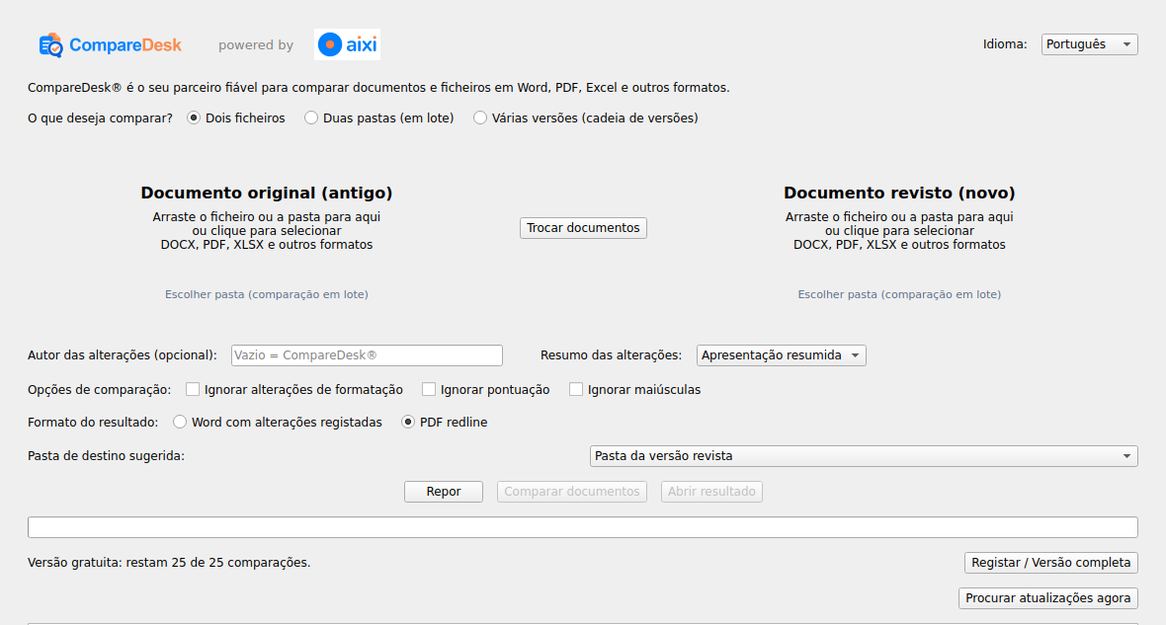
A janela conduz o utilizador do canto superior esquerdo para o inferior direito. Os números da ilustração correspondem aos passos seguintes.
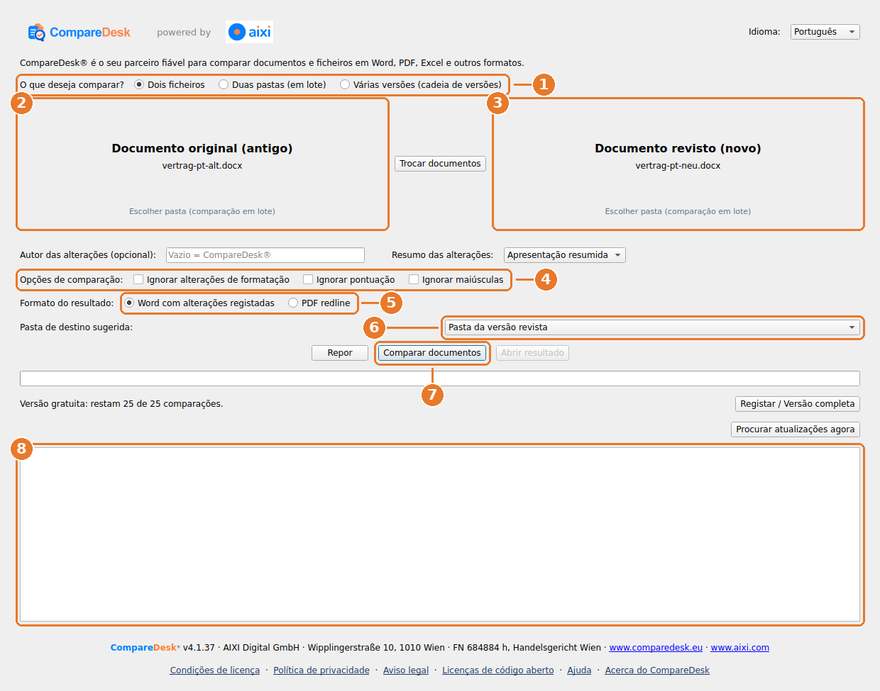
- Número 1: escolha primeiro o que pretende comparar, ou seja, dois ficheiros, duas pastas na comparação em lote ou várias versões como cadeia de versões. Os campos abaixo seguem essa escolha.
- Número 2: arraste a versão de partida para o campo esquerdo ou clique no campo para a selecionar.
- Número 3: coloque a nova versão no campo direito. O botão Trocar documentos permuta os dois.
- Número 4: determine o que deve ficar de fora, ou seja, as alterações de formatação, a pontuação ou as maiúsculas e minúsculas. Com dois livros surge aqui também o botão das definições da comparação de folhas de cálculo.
- Número 5: escolha o formato de saída, ou seja, Word com alterações registadas ou PDF redline. Com dois livros, o livro de resultados substitui o ficheiro Word.
- Número 6: verifique a pasta de destino proposta. Por predefinição é a pasta da versão de comparação.
- Número 7: clique em Comparar documentos. O ficheiro do resultado chama-se CompareDesk antigo vs novo.
- Número 8: o registo mostra cada passo do trabalho. No fim, o botão Abrir resultado abre o ficheiro diretamente.

4. Ler o resultado
O código de cores é o mesmo em todos os resultados, pelo que basta aprendê-lo uma vez.
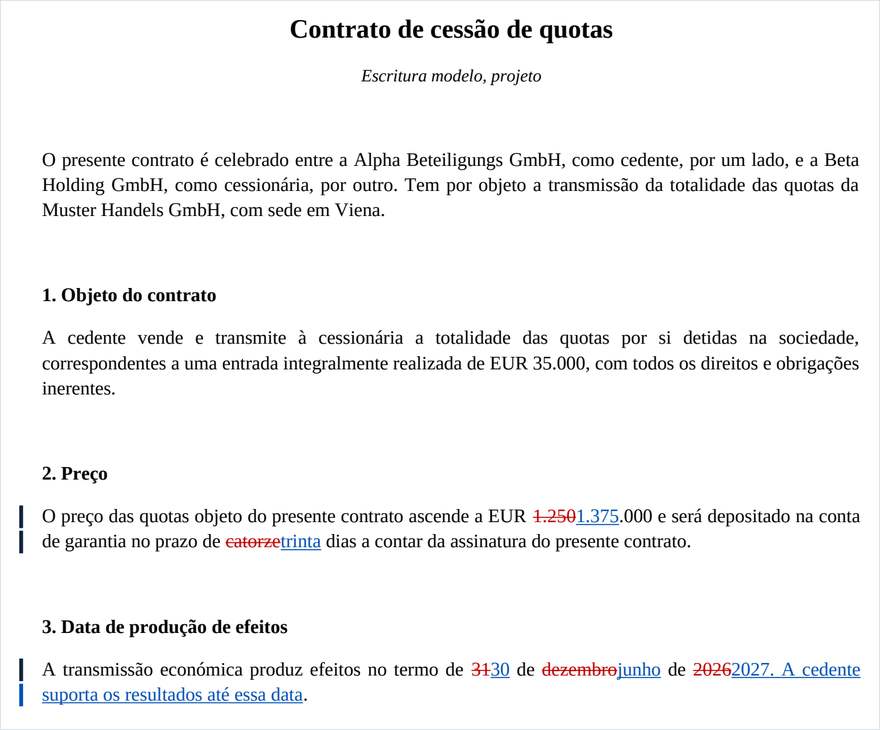
- Sublinhado a azul significa inserido; rasurado a vermelho significa eliminado.
- O verde assinala uma deslocação: o mesmo teor consta noutro local.
- No ficheiro Word trata-se de verdadeiras alterações registadas. Pode aceitar ou rejeitar cada uma delas.
- Uma alteração do número de cláusula é assinalada como tal e não como alteração de texto, pelo que um mero deslocamento da numeração não surge como divergência de fundo.
- Uma alteração de formatação, por exemplo negrito ou itálico, constitui categoria própria e não se mistura com as alterações de texto.
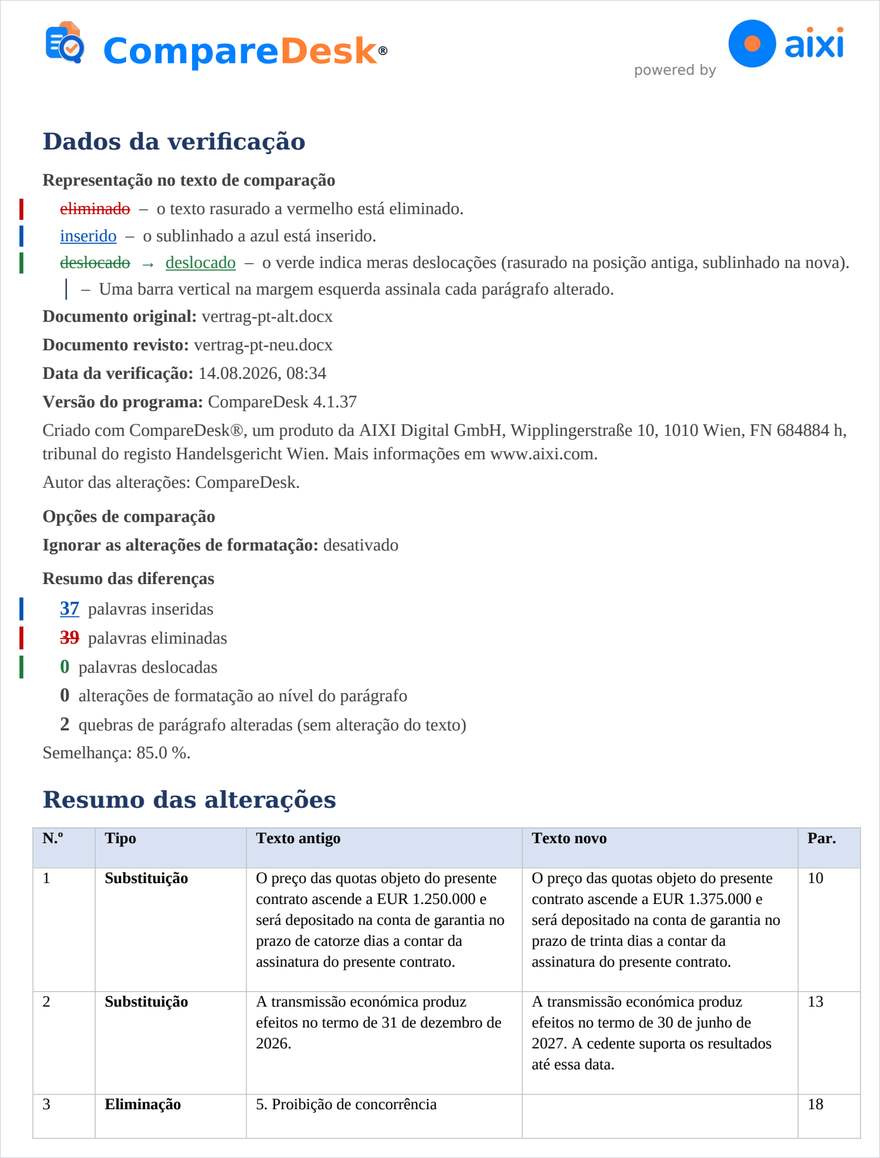
- O relatório indica no início o número de alterações por categoria e o grau de correspondência. O grau é um indício, não um juízo sobre a relevância.
- As divergências relacionadas dentro da mesma frase são agrupadas num único achado. A alteração lê-se no contexto da frase e não como uma sucessão de fragmentos de palavras.
4.1 O ficheiro Word com alterações registadas
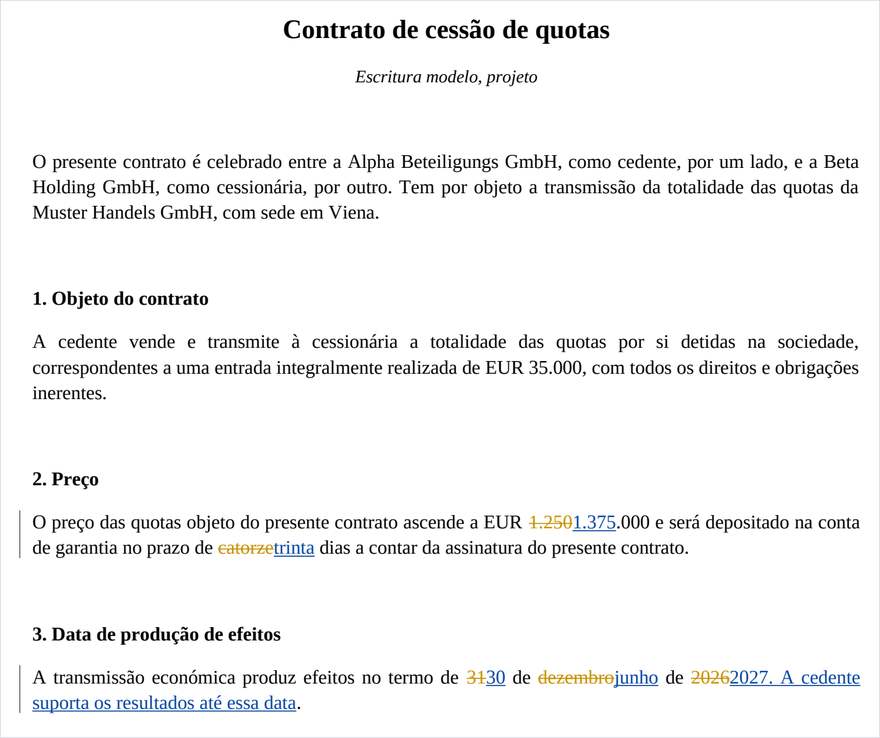
Trata-se de verdadeiras revisões na aceção do Word, não de texto colorido. Pode aceitar ou rejeitar cada alteração no separador Rever e obter de imediato a versão limpa.
4.2 O PDF redline
Destina-se à leitura e ao reencaminhamento. O texto surge com a paginação do original, as alterações são assinaladas a cores e no final consta uma relação de todas as constatações com a respetiva localização.
4.3 O mapa das divergências
Cada saída termina com um mapa. Indica os dados da verificação, o número de alterações por tipo e, em seguida, cada divergência segundo o tipo, o texto anterior e o novo, bem como o número do parágrafo. Foi concebido como base de trabalho para a revisão e pode ser transmitido sem alteração.
4.4 Um dado que suscita frequentemente questões
O grau de correspondência mede-se pelo teor literal, não pelo alcance jurídico. Uma comparação a 99 por cento pode conter uma única alteração decisiva. Decisivo é sempre o exame das constatações, não o indicador.
5. A via mais rápida através do Explorador do Windows
No primeiro arranque o CompareDesk inscreve duas entradas no menu de contexto do Explorador do Windows. Não é preciso configurar nada. Assim compara dois ficheiros sem abrir primeiro a janela.
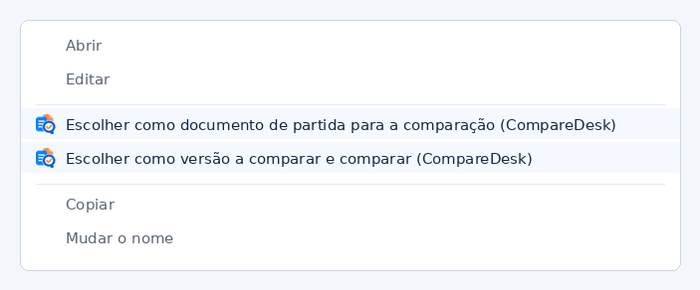
- Clique com o botão direito na versão de partida e escolha Escolher como documento de partida para a comparação (CompareDesk). No Windows 11 a entrada pode surgir apenas em Mostrar mais opções.
- Em seguida clique com o botão direito no segundo ficheiro e escolha Escolher como versão a comparar e comparar (CompareDesk). O CompareDesk abre com ambas as versões e inicia a comparação.
- Se selecionar ambos os ficheiros ao mesmo tempo e escolher uma das duas entradas, abre-se uma única janela com ambas as versões. Não se abrem duas janelas.
- A versão de partida memorizada permanece anotada durante oito horas, ou seja, um dia de trabalho. Findo esse prazo recomeça-se pela primeira entrada.
- Se uma entrada faltar ou conduzir à pergunta sobre com que programa abrir o ficheiro, a caixa Acerca de repõe-na com o botão Verificar as entradas do Explorador.
6. Vários documentos de uma vez
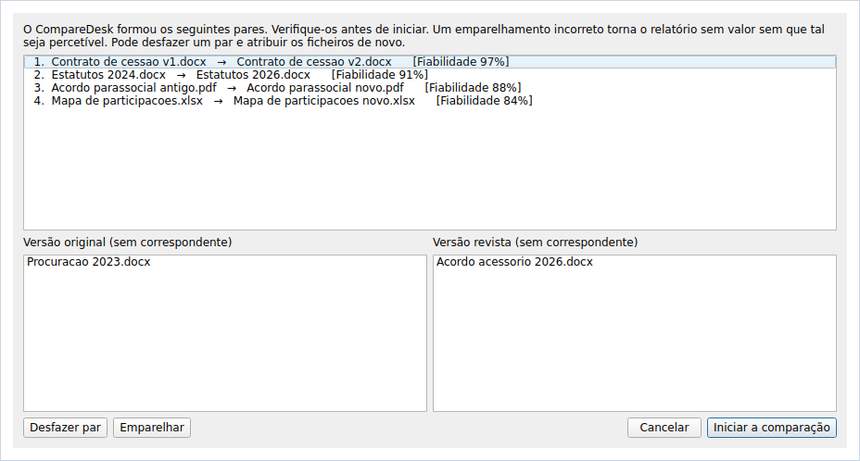
Se colocar duas pastas nos campos em vez de dois ficheiros, o CompareDesk forma os pares a partir dos nomes dos ficheiros e apresenta-os para confirmação. O processamento em lote e a cadeia de versões estão reservados à versão licenciada; na versão gratuita não estão disponíveis.
- Uma execução em lote conta como uma única comparação para efeitos de consumo, qualquer que seja o número de pares.
- A cadeia de versões ordena cronologicamente várias versões de um documento e compara-as sucessivamente.
- O emparelhamento proposto deve ser verificado. Assenta nos nomes dos ficheiros e pode falhar; o CompareDesk não o dispensa dessa verificação.
- Os ficheiros sem correspondente são indicados separadamente na síntese. Numa data room são precisamente o dado mais importante.
6.1 Comparação em lote de duas pastas
O resultado consiste numa tabela de síntese com uma linha por par e nos relatórios individuais numa subpasta com a modalidade e a data da execução. De cada linha um clique conduz ao relatório respetivo.
6.2 Cadeia de versões
Se selecionar várias versões do mesmo documento, o CompareDesk ordena-as cronologicamente e compara-as sucessivamente, a primeira com a segunda, a segunda com a terceira e assim por diante. Lê assim todo o percurso numa página.
7. Documentos especiais
Nem todos os documentos surgem como ficheiro Word limpo. O CompareDesk está preparado para os restantes casos.
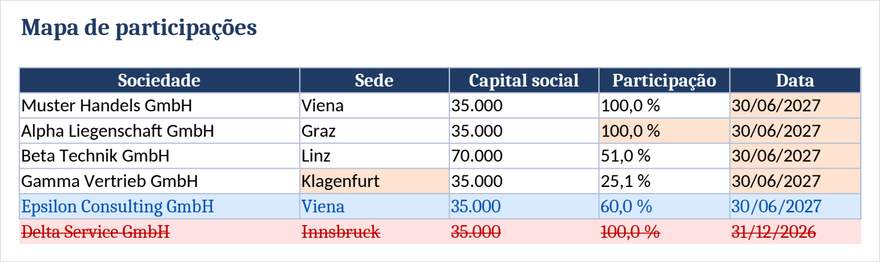
- O CompareDesk trata separadamente folhas de cálculo, documentos digitalizados e originais em PDF; as subsecções seguintes expõem o pormenor.
- Se um PDF foi impresso a partir do Word com marcas de revisão visíveis, o texto rasurado vale como eliminado; os balões de comentário na margem não entram no texto. De ambos é dada indicação expressa no registo.
- Se um ficheiro de partida já apresenta marcas de revisão visíveis ou comentários, o registo indica-o expressamente e refere a extensão do que foi excluído.
7.1 Folhas de cálculo
A comparação decorre folha a folha e célula a célula. Para cada divergência o relatório indica a folha, a referência da célula e o cabeçalho da coluna, de modo que o local se reencontra sem procurar. São considerados o valor, a fórmula, o formato numérico e a formatação da célula, bem como folhas, linhas e colunas acrescentadas ou suprimidas. Duas células com o mesmo valor escrito de forma diferente, por exemplo 1.000,00 e 1000, não constituem uma alteração. O resultado é entregue como livro com uma linha por achado e, à escolha, em PDF.
7.2 Documentos digitalizados
Se uma versão existir apenas como imagem, o CompareDesk torna-a legível por reconhecimento de texto e regista-o no diário. As diferenças que assentam unicamente no reconhecimento são retidas; números, datas e montantes ficam excluídos dessa tolerância e são comparados carácter a carácter. As linhas de preenchimento tracejadas, os carimbos e as assinaturas das escrituras notariais são lidos pelo reconhecimento como restos de letras; tais leituras não entram no texto nem nos achados. O resultado é a redline a partir do texto reconhecido, na qual supressão e inserção figuram lado a lado no seu teor.
7.3 Originais em PDF
De um original em PDF, o CompareDesk assume a apresentação tipográfica, ou seja, o tipo de letra, o corpo, o itálico e o nível de avanço, e reproduz as tabelas como tabelas, para que a atribuição das colunas se mantenha. A composição em várias colunas é reconhecida e reunida na ordem de leitura correta; cabeçalhos e rodapés recorrentes com números de página não são considerados.
8. As definições
As predefinições foram escolhidas para uso jurídico e em regra não carecem de alteração. Pode, entre outros, excluir da comparação as maiúsculas e minúsculas, a pontuação e a formatação, bem como comandar o reconhecimento de texto e o seu idioma.
- A formatação, a pontuação e as maiúsculas e minúsculas podem ser excluídas separadamente da comparação diretamente na janela.
- O reconhecimento de texto pode ser desligado e o seu idioma fixado; por predefinição o idioma é detetado automaticamente.
- A pasta de destino proposta pode ser definida para a pasta da versão original, para a da versão comparada ou para uma pasta fixa.
- O autor das alterações pode ser definido livremente; consta no ficheiro Word como autor das revisões.
- A extensão da síntese pode ser escolhida entre apresentação breve e constatação detalhada.
- O botão Tabelas abre três definições para os livros: a casa decimal a que os números são arredondados antes da comparação, as colunas a excluir e a coluna pela qual as linhas são emparelhadas.
9. Licença
A chave de licença introduz-se na parte inferior da janela através do botão de registo. O estado da licença é aí visível a todo o tempo, bem como em Acerca de. A ativação pressupõe uma única ligação; depois o programa funciona sem rede.
- A versão gratuita permite 25 comparações individuais completas, sem registo e sem limite de tempo.
- O processamento em lote, a cadeia de versões e a invocação destes dois modos a partir da linha de comandos permanecem reservados à versão licenciada.
- O estado da licença é visível a todo o tempo na parte inferior da janela e em Acerca de.
- A ativação sobrevive a uma nova versão e a uma reinstalação; a chave não tem de ser introduzida de novo.
10. A invocação a partir da linha de comandos
Para a integração em processos próprios, o CompareDesk pode ser invocado diretamente a partir da linha de comandos. Note-se que o CompareDesk é um programa de janela sem consola própria: a invocação não mostra qualquer saída na linha de comandos. O resultado é o ficheiro criado; para uma avaliação automatizada está previsto o comutador --json-out. Um caminho com espaços deve ser colocado entre aspas.
- CompareDesk.exe "antigo.docx" "novo.docx" -o "C:\Resultados" cria um ficheiro Word com alterações registadas. O comutador --pdf cria adicionalmente o PDF redline; --docx --pdf cria ambos.
- CompareDesk.exe stapel "C:\Antigo" "C:\Novo" --ja --out "C:\Resultados" compara duas pastas par a par. O comutador --ja adota o emparelhamento formado sem consulta e transfere-lhe a responsabilidade.
- CompareDesk.exe kette "Versao 1.docx" "Versao 2.docx" "Versao 3.docx" --out "C:\Resultados" compara uma cadeia de versões de forma consecutiva, ou seja, a primeira versão com a segunda e a segunda com a terceira.
- CompareDesk.exe ... --json-out "C:\Resultados\resultado.json" escreve o resultado de uma comparação individual num ficheiro em forma legível por máquina. Estão ainda disponíveis --lang para o idioma da saída, --author para o autor das alterações e --ignore-formatting.
- O processamento em lote e a cadeia de versões pressupõem igualmente uma licença válida na linha de comandos. Uma comparação individual é imputada ao contingente da versão gratuita.
Guia em PDF
O guia completo está disponível para transferência em nove idiomas.
PDFDeutsch PDFEnglish PDFFrançais PDFItaliano PDFEspañol PDFPortuguês PDFNederlands PDFPolski PDFTürkçe