
Handleiding
CompareDesk stap voor stap
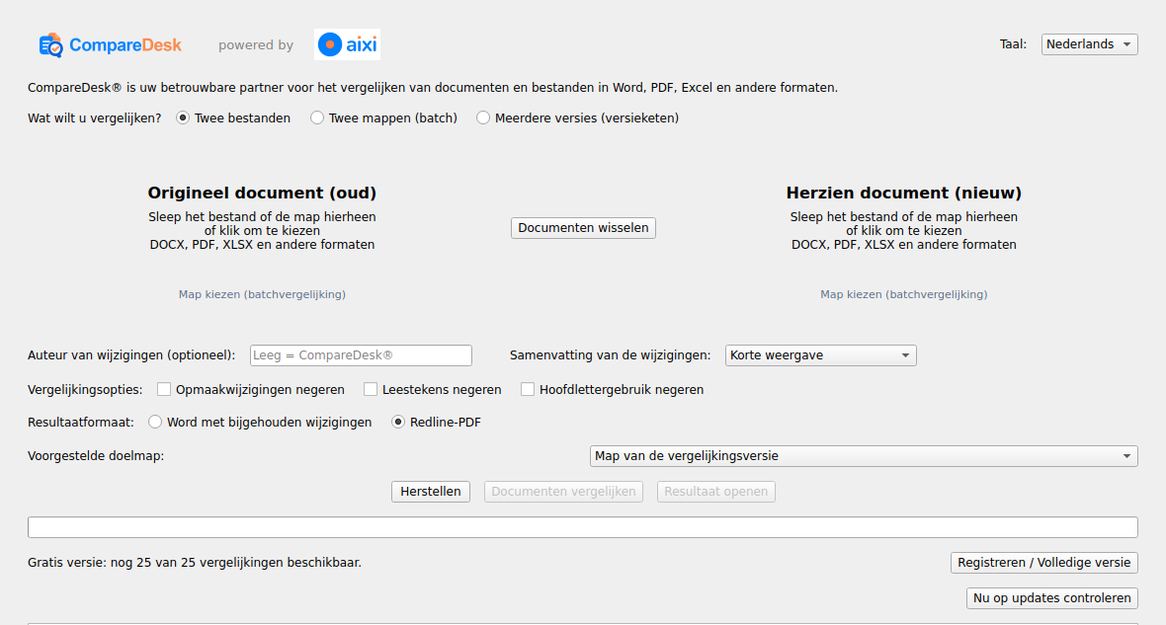
Deze handleiding leidt u van de installatie tot de voltooide vergelijking en licht elke opgave toe die het programma toont.
Voorkennis is niet nodig. Wie ooit twee bestanden heeft geopend, kan met CompareDesk overweg.
1. Waarvoor CompareDesk dient
CompareDesk zet twee versies van een stuk naast elkaar en toont invoegingen, verwijderingen en verplaatsingen. Het programma is gebouwd voor stukken waarin elk woord telt: overeenkomsten, statuten, stichtingsakten, registeruittreksels en deelnemingsoverzichten.
- U ontvangt het resultaat naar keuze als Word-bestand met bijgehouden wijzigingen of als kleuren-redline-PDF.
- CompareDesk is een zelfstandig Windows-programma en heeft geen invoegtoepassing voor Word of Excel nodig.
- Uw documenten verlaten uw computer op geen enkel moment.
2. Installatie en eerste start
CompareDesk wordt als pakket geleverd en is in enkele ogenblikken geïnstalleerd. Uit de Microsoft Store volstaat de knop Installeren. Haalt u het programma van onze website, download dan het bestand CompareDesk.appinstaller en open het met een dubbelklik; het App-installatieprogramma van Windows noemt de uitgever en de versie en installeert het ondertekende pakket. Een afzonderlijk setupprogramma en beheerdersrechten zijn niet nodig.
- Bij de eerste start kiest u de taal van de gebruikersomgeving. Er zijn negen talen beschikbaar.
- De gratis versie staat vijfentwintig volledige vergelijkingen toe. Daarna volstaat het invoeren van een licentiesleutel; opnieuw installeren is niet nodig.
- Vereist is Windows 10 vanaf versie 1809 of Windows 11 in de 64-bitsuitvoering. Word en Excel hoeven niet aanwezig te zijn.
- Windows installeert nieuwe versies automatisch, ongeacht of u het programma uit de Store of van onze website hebt gehaald.
- Zelf kijken: onder in het venster staat de knop „Nu naar updates zoeken”. Bij de pakketversie leidt die naar de installatie via het App-installatieprogramma, bij de zelfstandige versie naar het setupprogramma. Uw activering blijft in beide gevallen behouden.
3. Uw eerste vergelijking, stap voor stap
Het venster leidt u van linksboven naar rechtsonder. De nummers in de afbeelding komen overeen met de onderstaande stappen.
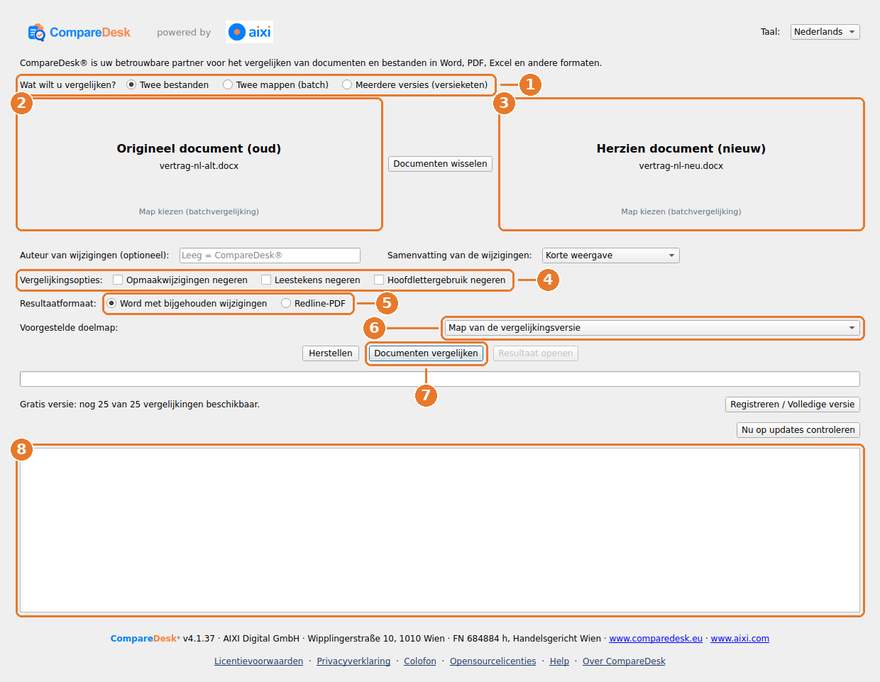
- Nummer 1: kies eerst wat u wilt vergelijken, namelijk twee bestanden, twee mappen in een batchvergelijking of meerdere versies als versieketen. De velden daaronder richten zich naar die keuze.
- Nummer 2: sleep de oorspronkelijke versie naar het linkerveld of klik in het veld om die te kiezen.
- Nummer 3: plaats de nieuwe versie in het rechterveld. De knop Documenten wisselen verwisselt beide.
- Nummer 4: bepaal wat buiten beschouwing blijft, namelijk opmaakwijzigingen, interpunctie of hoofdlettergebruik. Bij twee werkmappen verschijnt hier bovendien de knop voor de instellingen van de spreadsheetvergelijking.
- Nummer 5: kies de uitvoer, dus Word met bijgehouden wijzigingen of een redline-PDF. Bij twee werkmappen komt de resultaatwerkmap in de plaats van het Word-bestand.
- Nummer 6: controleer de voorgestelde doelmap. Standaard is dat de map van de vergelijkingsversie.
- Nummer 7: klik op Documenten vergelijken. Het resultaatbestand heet CompareDesk oud vs nieuw.
- Nummer 8: het logboek toont elke werkstap. Na afloop opent de knop Resultaat openen het bestand rechtstreeks.

4. Het resultaat lezen
De kleurgeving is in alle uitvoeren dezelfde, zodat u zich maar één keer hoeft in te lezen.
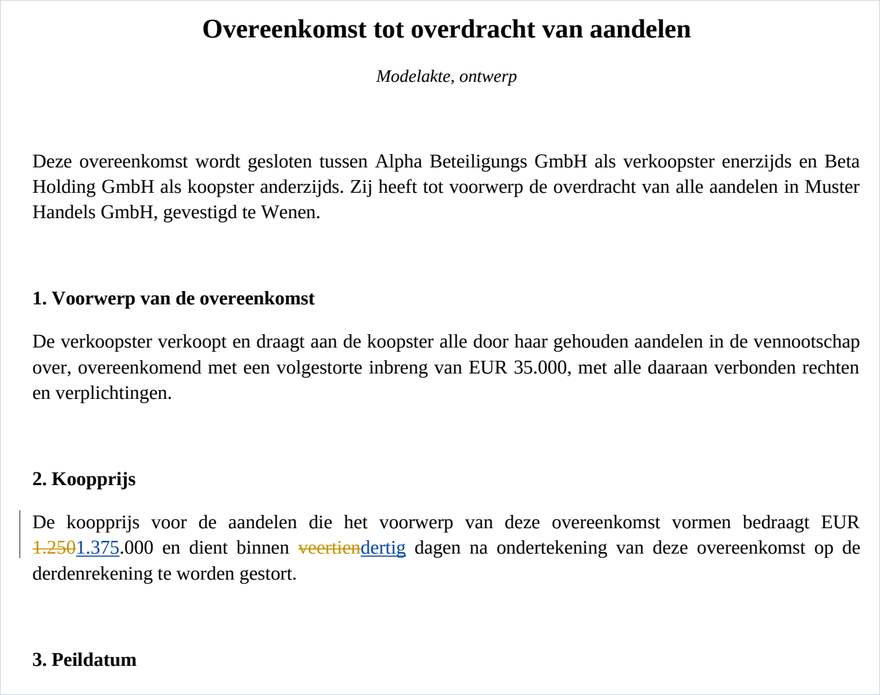
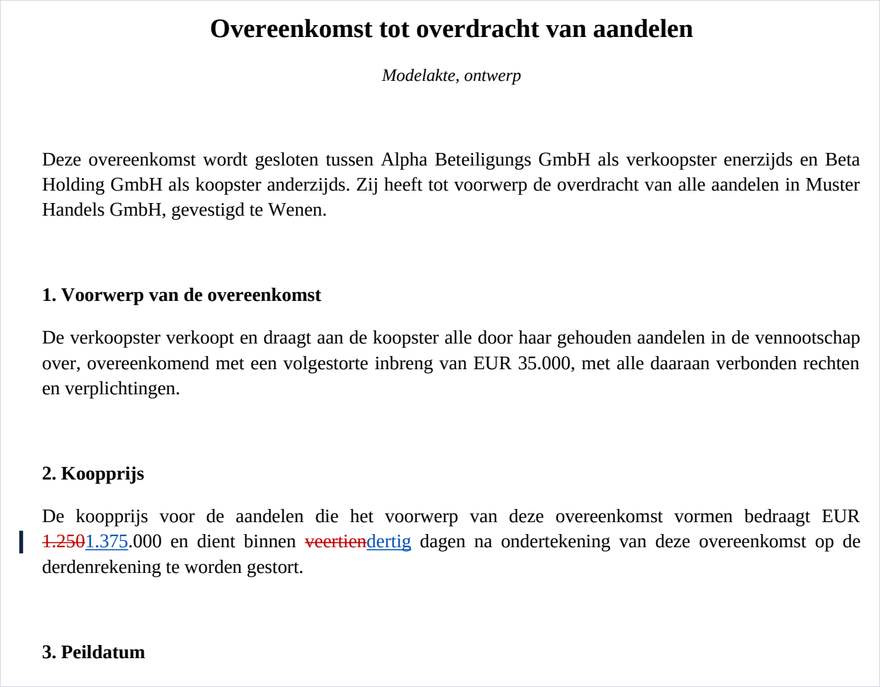
- Blauw onderstreept betekent ingevoegd, rood doorgehaald betekent verwijderd.
- Groen duidt op een verplaatsing: dezelfde tekst staat op een andere plaats.
- In het Word-bestand zijn het echte bijgehouden wijzigingen. U kunt ze stuk voor stuk accepteren of weigeren.
- Een wijziging van het clausulenummer wordt als zodanig gemeld en niet als tekstwijziging, zodat een enkele verschuiving van de nummering niet als inhoudelijk verschil verschijnt.
- Een wijziging van de opmaak, bijvoorbeeld vet of cursief, vormt een eigen categorie en vermengt zich niet met de tekstwijzigingen.
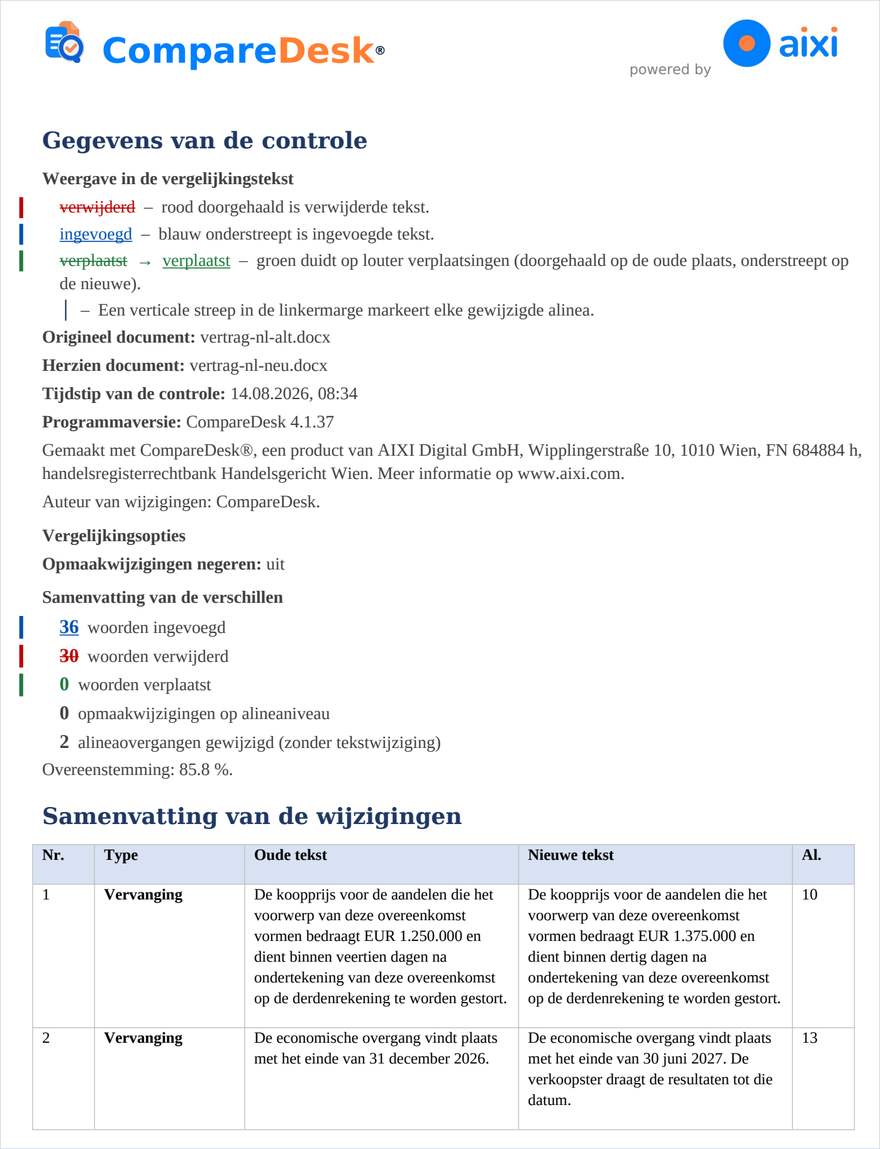
- Het rapport noemt aan het begin het aantal wijzigingen per categorie en de mate van overeenstemming. Die maat is een aanwijzing, geen oordeel over de wezenlijkheid.
- Samenhangende afwijkingen binnen één zin worden tot één bevinding gebundeld. U leest de wijziging in het zinsverband en niet als een reeks losse woordfragmenten.
4.1 Het Word-bestand met bijgehouden wijzigingen
Het gaat om echte revisies in de zin van Word, niet om gekleurde tekst. U kunt elke wijziging onder Controleren accepteren of weigeren en daaruit meteen de schone versie maken.
4.2 De redline-PDF
Hij is bedoeld om te lezen en door te sturen. De tekst verschijnt in de opmaak van het origineel, de wijzigingen zijn in kleur aangeduid en aan het eind staat een overzicht van alle bevindingen met vindplaats.
4.3 Het overzicht van afwijkingen
Elke uitvoer sluit af met een overzicht. Het vermeldt de gegevens van de toetsing, het aantal wijzigingen per soort en vervolgens elke afwijking naar soort, oude en nieuwe formulering alsmede het alineanummer. Het is bedoeld als werkbasis voor de doorlichting en kan ongewijzigd worden doorgegeven.
4.4 Een opgave die vaak vragen oproept
De mate van overeenstemming wordt gemeten aan de woorden, niet aan de juridische draagwijdte. Een vergelijking van 99 procent kan één beslissende wijziging bevatten. Doorslaggevend is steeds het nazien van de bevindingen, niet het kengetal.
5. De snelste weg via de Windows Verkenner
Bij de eerste start voegt CompareDesk twee vermeldingen toe aan het contextmenu van de Windows Verkenner. U hoeft daarvoor niets in te richten. Zo vergelijkt u twee bestanden zonder eerst het venster te openen.
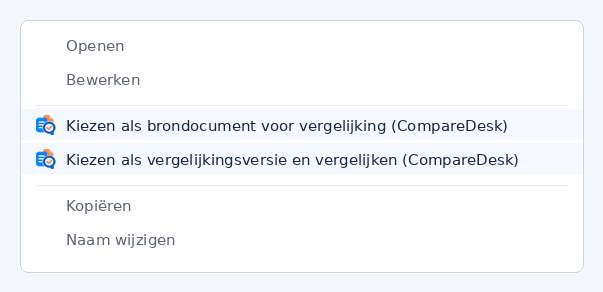
- Klik met de rechtermuisknop op de oorspronkelijke versie en kies Kiezen als brondocument voor vergelijking (CompareDesk). Onder Windows 11 verschijnt de vermelding mogelijk pas onder Meer opties weergeven.
- Klik vervolgens met de rechtermuisknop op het tweede bestand en kies Kiezen als vergelijkingsversie en vergelijken (CompareDesk). CompareDesk opent met beide versies en start de vergelijking.
- Selecteert u beide bestanden tegelijk en kiest u een van beide vermeldingen, dan opent één venster met beide versies. Er verschijnen geen twee vensters.
- De onthouden bronversie blijft acht uur genoteerd, dus één werkdag. Daarna begint u opnieuw met de eerste vermelding.
- Ontbreekt een vermelding of leidt zij tot de vraag met welk programma het bestand moet worden geopend, dan herstelt het venster Over die met de knop Verkenner-vermeldingen controleren.
6. Meerdere documenten tegelijk
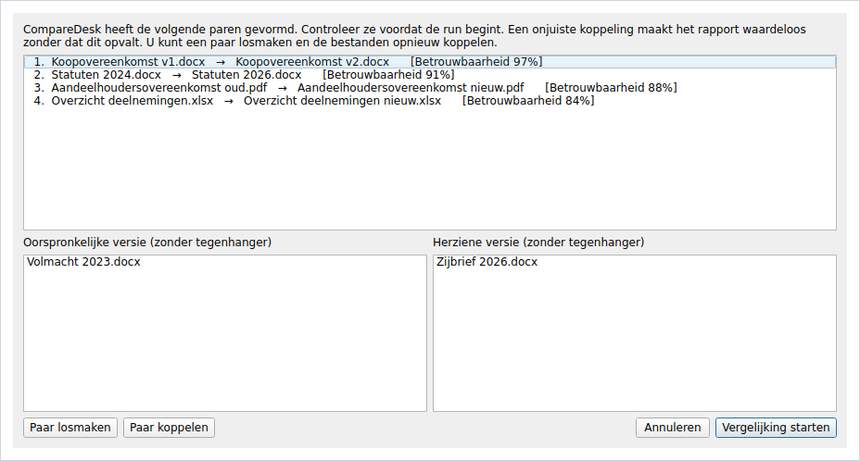
Plaatst u twee mappen in de velden in plaats van twee bestanden, dan vormt CompareDesk de paren aan de hand van de bestandsnamen en legt die ter bevestiging voor. Stapelverwerking en de versieketen zijn voorbehouden aan de gelicentieerde versie; in de gratis versie zijn zij niet beschikbaar.
- Een stapelverwerking telt voor het verbruik als één enkele vergelijking, ongeacht het aantal paren.
- De versieketen ordent meerdere versies van een stuk chronologisch en vergelijkt ze opeenvolgend, versie voor versie.
- De voorgelegde koppeling dient te worden gecontroleerd. Zij berust op de bestandsnamen en kan misgaan; CompareDesk neemt u die controle niet uit handen.
- Bestanden zonder tegenhanger worden in het overzicht apart vermeld. Juist die zijn in een dataroom de belangrijkere opgave.
6.1 Batchvergelijking van twee mappen
Het resultaat bestaat uit een overzichtstabel met één regel per paar en uit de afzonderlijke rapporten in een submap die de modus en de datum van de run draagt. Vanuit elke regel leidt een klik naar het bijbehorende rapport.
6.2 Versieketen
Kiest u meerdere versies van hetzelfde stuk tegelijk, dan ordent CompareDesk ze chronologisch en vergelijkt ze opeenvolgend, de eerste met de tweede, de tweede met de derde enzovoort. Zo leest u de hele ontstaansgeschiedenis op één pagina.
7. Bijzondere stukken
Niet elk stuk ligt als een schoon Word-document voor. CompareDesk is op de overige gevallen ingericht.
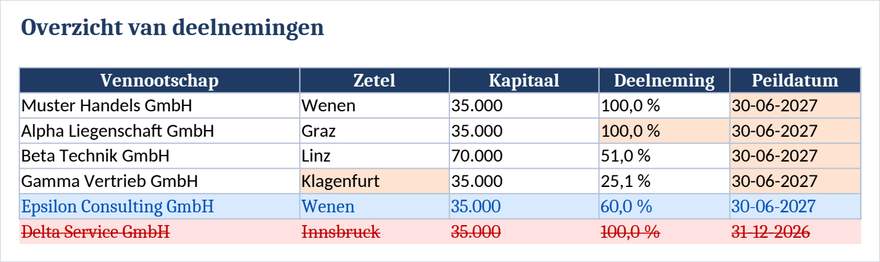
- CompareDesk behandelt spreadsheets, gescande stukken en PDF-originelen elk afzonderlijk; de onderstaande subparagrafen geven het nadere.
- Is een PDF vanuit Word met zichtbare wijzigingsmarkeringen afgedrukt, dan geldt doorgehaalde tekst als verwijderd; opmerkingsballonnen in de marge komen niet in de lopende tekst. Op beide wordt in het logboek uitdrukkelijk gewezen.
- Draagt een bronbestand al zichtbare wijzigingsmarkeringen of opmerkingen, dan wijst het logboek u daar uitdrukkelijk op en noemt de omvang van het uitgesloten deel.
7.1 Spreadsheets
De vergelijking verloopt blad voor blad en cel voor cel. Bij elke afwijking noemt het rapport het blad, de celverwijzing en de kop van de kolom, zodat de plaats zonder zoeken is terug te vinden. Waarde, formule, getalnotatie en celopmaak worden betrokken, evenals toegevoegde en vervallen bladen, rijen en kolommen. Twee cellen met dezelfde waarde in verschillende schrijfwijze, bijvoorbeeld 1.000,00 en 1000, gelden niet als wijziging. Het resultaat ontvangt u als werkmap met één regel per bevinding en desgewenst als PDF.
7.2 Gescande stukken
Bestaat een versie alleen als afbeelding, dan ontsluit CompareDesk die met tekstherkenning en meldt dat in het logboek. Verschillen die enkel op de herkenning berusten worden achtergehouden; getallen, data en bedragen zijn daarvan uitgezonderd en worden teken voor teken vergeleken. Gestippelde vullijnen, stempels en handtekeningen van notariële akten leest de herkenning als letterresten; zulke lezingen komen noch in de tekst noch in de bevindingen terecht. Het resultaat is de redline uit de herkende tekst, waarin schrapping en invoeging naast elkaar in hun bewoordingen staan.
7.3 PDF-originelen
Uit een PDF-origineel neemt CompareDesk het letterbeeld over, dus lettertype, korpsgrootte, cursief en inspringniveau, en geeft tabellen weer als tabellen, zodat de toewijzing van kolommen behouden blijft. Meerkolomsopmaak wordt herkend en in de juiste leesvolgorde samengevoegd; terugkerende kop- en voetregels met paginanummers blijven buiten beschouwing.
8. De instellingen
De standaardinstellingen zijn op juridisch gebruik afgestemd en behoeven doorgaans geen wijziging. U kunt onder meer hoofdlettergebruik, interpunctie en opmaak van de vergelijking uitsluiten en de tekstherkenning en de taal ervan sturen.
- Opmaak, interpunctie en hoofdlettergebruik kunnen elk rechtstreeks in het venster van de vergelijking worden uitgesloten.
- De tekstherkenning kan worden uitgeschakeld en in taal worden vastgelegd; standaard wordt de taal zelf herkend.
- De voorgestelde doelmap kan worden ingesteld op de map van de uitgangsversie, die van de vergelijkingsversie of een vaste map.
- De auteur van de wijzigingen kan vrij worden ingesteld; hij verschijnt in het Word-bestand als maker van de revisies.
- De omvang van de samenvatting kan worden gekozen tussen korte weergave en uitvoerige bevinding.
- De knop Tabellen opent drie instellingen voor werkmappen: de decimaal waarop getallen vóór de vergelijking worden afgerond, de uit te sluiten kolommen en de kolom waarmee rijen aan elkaar worden gekoppeld.
9. Licentie
De licentiesleutel voert u onderin het venster in via de registratieknop. De licentiestatus is daar en onder Over te allen tijde zichtbaar. Activering vergt één verbinding; daarna werkt het programma zonder netwerkverbinding.
- De gratis versie staat 25 volledige afzonderlijke vergelijkingen toe, zonder aanmelding en zonder tijdslimiet.
- Stapelverwerking, de versieketen en het aanroepen van deze twee modi vanaf de opdrachtregel blijven voorbehouden aan de gelicentieerde versie.
- De licentiestatus is te allen tijde onderin het venster en onder Over zichtbaar.
- De activering overleeft een nieuwe versie en een herinstallatie; de sleutel hoeft niet opnieuw te worden ingevoerd.
10. De aanroep vanaf de opdrachtregel
Voor de inbedding in eigen processen kan CompareDesk rechtstreeks vanaf de opdrachtregel worden aangeroepen. Let erop dat CompareDesk een vensterprogramma zonder eigen console is: de aanroep toont geen uitvoer in het opdrachtvenster. Het resultaat is het aangemaakte bestand; voor een machineleesbare verwerking dient de schakelaar --json-out. Een pad met spaties moet tussen aanhalingstekens staan.
- CompareDesk.exe "oud.docx" "nieuw.docx" -o "C:\Resultaten" maakt een Word-bestand met bijgehouden wijzigingen. De schakelaar --pdf maakt bovendien de redline-PDF; --docx --pdf maakt beide.
- CompareDesk.exe stapel "C:\Oud" "C:\Nieuw" --ja --out "C:\Resultaten" vergelijkt twee mappen paarsgewijs. De schakelaar --ja neemt de gevormde koppeling zonder navraag over en legt de verantwoordelijkheid bij u.
- CompareDesk.exe kette "Versie 1.docx" "Versie 2.docx" "Versie 3.docx" --out "C:\Resultaten" vergelijkt een versieketen doorlopend, dus de eerste versie met de tweede en de tweede met de derde.
- CompareDesk.exe ... --json-out "C:\Resultaten\bevinding.json" schrijft het resultaat van een afzonderlijke vergelijking machineleesbaar naar een bestand. Verder zijn beschikbaar --lang voor de taal van de uitvoer, --author voor de auteur van de wijzigingen en --ignore-formatting.
- Stapelverwerking en de versieketen veronderstellen ook op de opdrachtregel een geldige licentie. Een afzonderlijke vergelijking wordt op het contingent van de gratis versie in mindering gebracht.
Handleiding als PDF
De volledige handleiding is in negen talen te downloaden.
PDFDeutsch PDFEnglish PDFFrançais PDFItaliano PDFEspañol PDFPortuguês PDFNederlands PDFPolski PDFTürkçe