
Guide d’utilisation
CompareDesk pas à pas
Ce guide vous accompagne de l’installation jusqu’à la comparaison achevée et explique chaque indication fournie par le programme.
Aucune connaissance préalable n’est requise. Si vous avez déjà ouvert deux fichiers, vous saurez utiliser CompareDesk.
1. À quoi sert CompareDesk
CompareDesk confronte deux versions d’un document et signale les insertions, suppressions et déplacements. Le programme est conçu pour des pièces où chaque mot compte : contrats, statuts, actes de fondation, extraits de registre et listes de participations.
- Vous recevez le résultat au choix sous forme de fichier Word avec suivi des modifications ou de PDF redline en couleur.
- CompareDesk est un programme Windows autonome et ne requiert aucun complément pour Word ou Excel.
- Vos documents ne quittent jamais votre ordinateur.
2. Installation et premier démarrage
CompareDesk est livré sous forme de paquet et s’installe en quelques instants. Depuis le Microsoft Store, le bouton Installer suffit. Si vous obtenez le programme depuis notre site, téléchargez le fichier CompareDesk.appinstaller et ouvrez-le d’un double clic ; le programme d’installation d’applications de Windows indique l’éditeur et la version, puis installe le paquet signé. Aucun programme d’installation distinct ni droits d’administration ne sont nécessaires.
- Au premier démarrage, vous choisissez la langue de l’interface. Neuf langues sont disponibles.
- La version gratuite permet 25 comparaisons complètes. Ensuite, la saisie d’une clé de licence suffit ; aucune réinstallation n’est nécessaire.
- Windows 10 à partir de la version 1809 ou Windows 11 en 64 bits est requis. Word et Excel ne doivent pas nécessairement être installés.
- Windows installe automatiquement les nouvelles versions, que vous ayez obtenu le programme depuis le Store ou depuis notre site.
- Vérifier soi-même : au bas de la fenêtre se trouve le bouton « Rechercher des mises à jour ». Dans la version en paquet, il conduit à l'installation par le programme d'installation d'applications, dans la version autonome au programme d'installation. Votre activation est conservée dans les deux cas.
3. Votre première comparaison, étape par étape
La fenêtre vous conduit du haut à gauche vers le bas à droite. Les repères de l’illustration correspondent aux étapes ci-dessous.
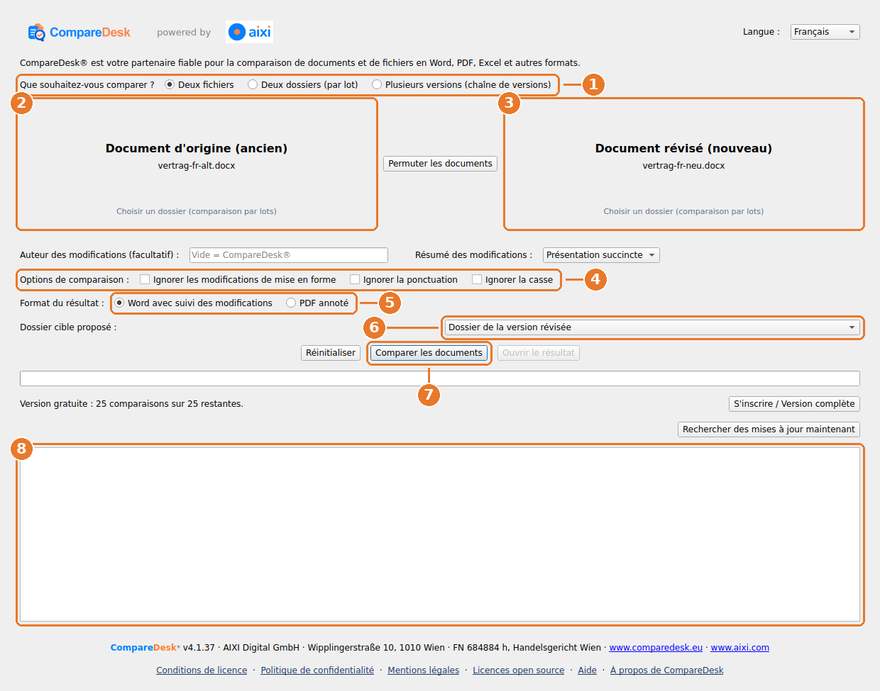
- Repère 1 : choisissez d’abord ce que vous voulez comparer, à savoir deux fichiers, deux dossiers en comparaison par lot ou plusieurs versions en chaîne de versions. Les champs situés en dessous suivent ce choix.
- Repère 2 : faites glisser la version d’origine dans le champ de gauche ou cliquez dans le champ pour la sélectionner.
- Repère 3 : déposez la nouvelle version dans le champ de droite. Le bouton Permuter les documents intervertit les deux.
- Repère 4 : déterminez ce qui doit rester hors de compte, à savoir les modifications de mise en forme, la ponctuation ou la casse. Avec deux classeurs, le bouton des réglages de la comparaison de tableurs apparaît également ici.
- Repère 5 : choisissez le format de sortie, soit Word avec suivi des modifications, soit un PDF redline. Avec deux classeurs, le classeur de résultat remplace le fichier Word.
- Repère 6 : vérifiez le dossier de destination proposé. Par défaut, il s’agit du dossier de la version comparée.
- Repère 7 : cliquez sur Comparer les documents. Le fichier résultant porte le nom CompareDesk ancien vs nouveau.
- Repère 8 : le journal affiche chaque étape du traitement. À l’issue, le bouton Ouvrir le résultat ouvre directement le fichier.

4. Lire le résultat
Le code couleur est identique dans toutes les sorties ; il ne s’apprend qu’une fois.
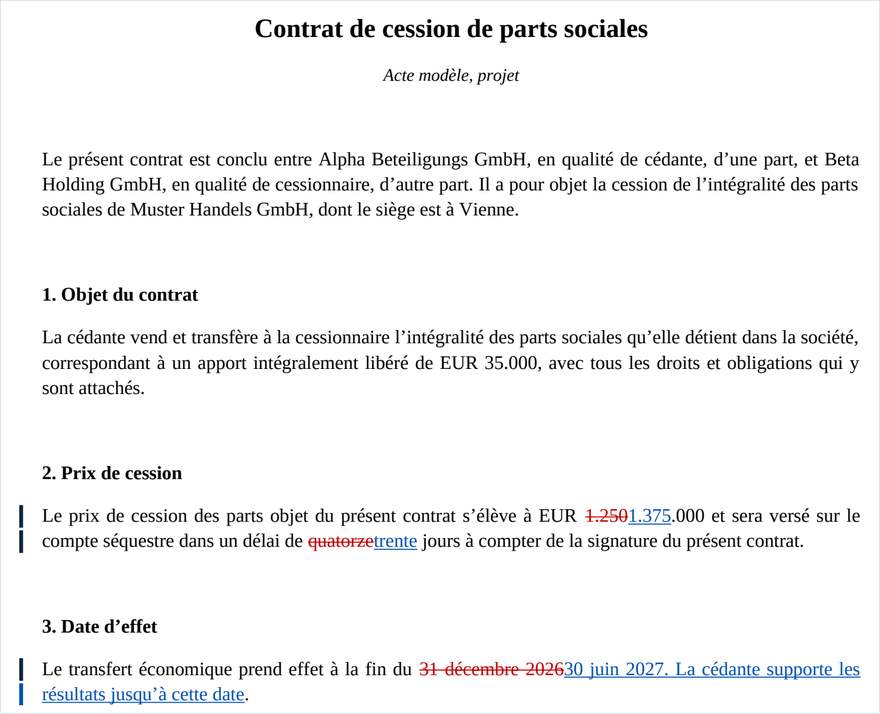
- Souligné en bleu signifie inséré, barré en rouge signifie supprimé.
- Le vert signale un déplacement : le même libellé figure à un autre endroit.
- Dans le fichier Word, il s’agit de véritables modifications suivies. Vous pouvez accepter ou refuser chacune d’elles.
- Une modification du numéro de clause est signalée comme telle et non comme une modification de texte ; un simple décalage de numérotation n’apparaît donc pas comme un changement de fond.
- Une modification de la mise en forme, gras ou italique par exemple, constitue une catégorie propre et ne se mêle pas aux modifications de texte.
- Le rapport indique en tête le nombre de modifications par catégorie et le degré de concordance. Ce degré est un indice, non un jugement sur l’importance.
- Les écarts liés au sein d’une même phrase sont regroupés en un seul constat. Vous lisez la modification dans son contexte et non comme une suite de fragments de mots.
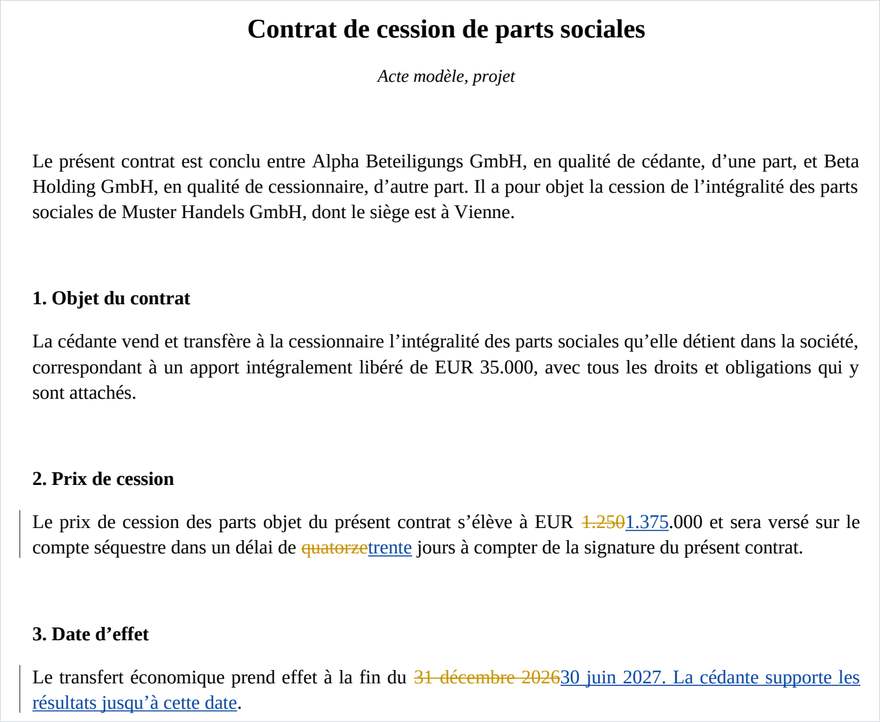
4.1 Le fichier Word avec suivi des modifications
Il s’agit de véritables révisions au sens de Word, non de texte coloré. Vous pouvez accepter ou refuser chaque modification sous Révision dans le ruban et en tirer directement la version propre.
4.2 Le PDF redline
Il est destiné à la lecture et à la transmission. Le texte reprend la mise en page de l’original, les modifications sont signalées en couleur, et une liste de tous les constats avec leur localisation figure à la fin.
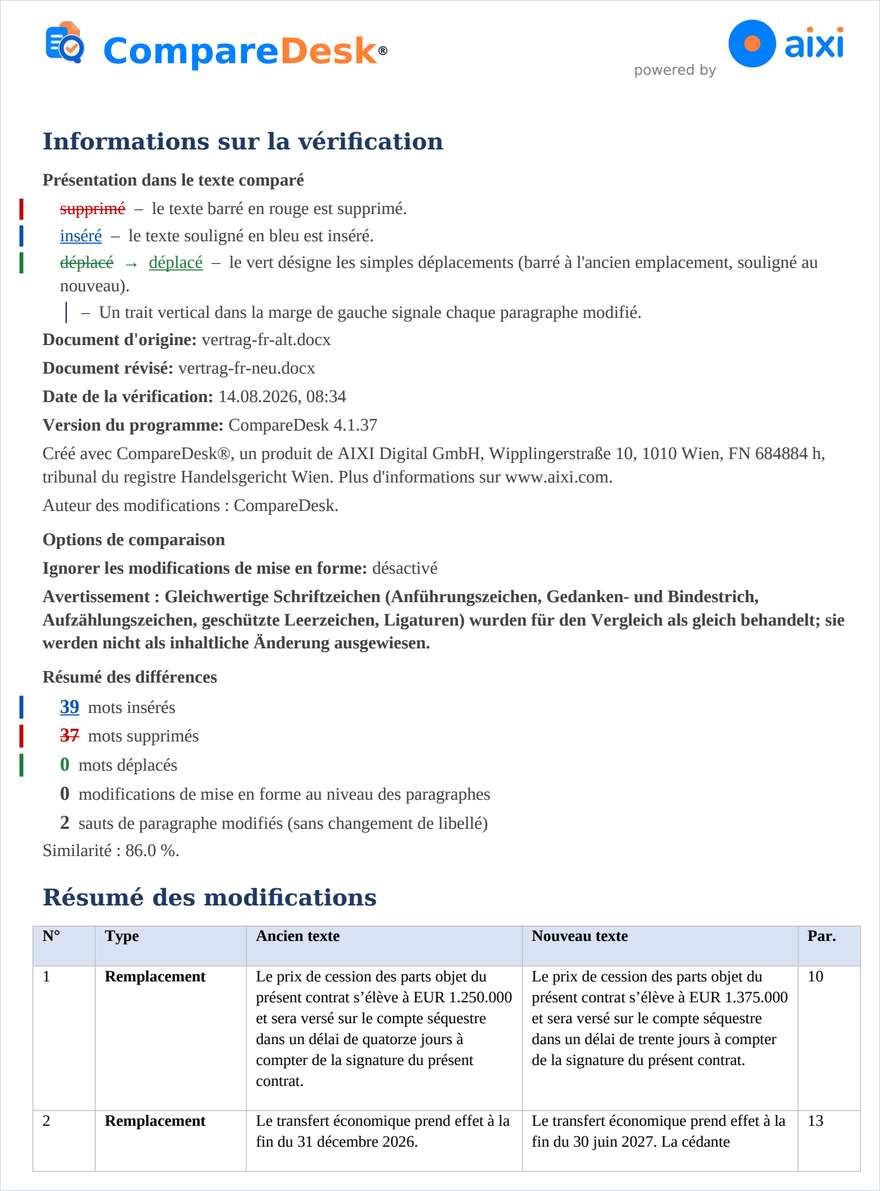
4.3 Le tableau des écarts
Chaque sortie se termine par un tableau. Il indique les données de la vérification, le nombre de modifications par nature, puis chaque écart selon sa nature, l’ancien et le nouveau libellé ainsi que le numéro de paragraphe. Il est conçu comme base de travail pour la relecture et peut être transmis tel quel.
4.4 Une indication qui suscite souvent des questions
Le degré de concordance se mesure au vocabulaire, non à la portée juridique. Une comparaison à 99 pour cent peut contenir une seule modification décisive. Ce qui compte est toujours l’examen des constats, non l’indicateur.
5. La voie la plus rapide, par l’Explorateur Windows
Au premier démarrage, CompareDesk inscrit deux entrées dans le menu contextuel de l’Explorateur Windows. Aucune configuration n’est nécessaire. Vous comparez ainsi deux fichiers sans ouvrir la fenêtre au préalable.
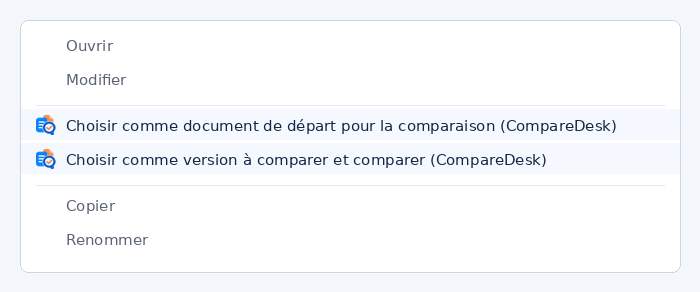
- Cliquez avec le bouton droit sur la version d’origine et choisissez Choisir comme document de départ pour la comparaison (CompareDesk). Sous Windows 11, l’entrée peut n’apparaître que sous Afficher plus d’options.
- Cliquez ensuite avec le bouton droit sur le second fichier et choisissez Choisir comme version à comparer et comparer (CompareDesk). CompareDesk s’ouvre avec les deux versions et lance la comparaison.
- Si vous sélectionnez les deux fichiers en même temps et choisissez l’une des deux entrées, une seule fenêtre s’ouvre avec les deux versions. Il n’apparaît pas deux fenêtres.
- La version de départ mémorisée reste retenue pendant huit heures, soit une journée de travail. Passé ce délai, vous recommencez par la première entrée.
- Si une entrée fait défaut ou conduit à la question de savoir avec quel programme ouvrir le fichier, la boîte À propos la rétablit au moyen du bouton Vérifier les entrées de l’Explorateur.
6. Plusieurs documents à la fois
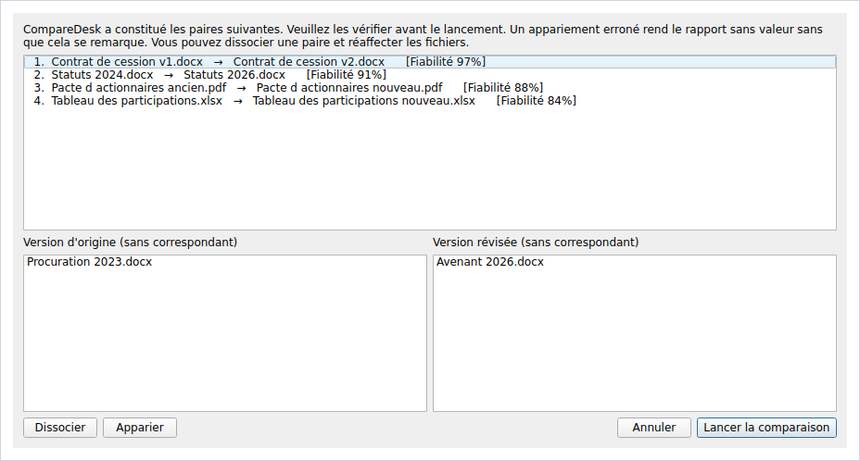
Si vous placez deux dossiers dans les champs au lieu de deux fichiers, CompareDesk forme les paires d’après les noms de fichiers et vous les soumet pour confirmation. Le traitement par lots et la chaîne de versions sont réservés à la version sous licence ; ils ne sont pas disponibles dans la version gratuite.
- Un traitement par lots compte comme une seule comparaison au titre de la consommation, quel que soit le nombre de paires.
- La chaîne de versions classe plusieurs versions d’un document dans l’ordre chronologique et les compare successivement.
- L’appariement proposé doit être vérifié. Il repose sur les noms de fichiers et peut se tromper ; CompareDesk ne vous dispense pas de cette vérification.
- Les fichiers sans correspondant figurent séparément dans la vue d’ensemble. Dans une data room, ce sont justement l’information la plus importante.
6.1 Comparaison par lots de deux dossiers
Le résultat comprend un tableau de synthèse à une ligne par paire et les rapports individuels dans un sous-dossier portant le mode et la date de l’exécution. Depuis chaque ligne, un clic mène au rapport correspondant.
6.2 Chaîne de versions
Si vous sélectionnez plusieurs versions du même document, CompareDesk les classe chronologiquement et les compare successivement, la première contre la deuxième, la deuxième contre la troisième et ainsi de suite. Vous lisez ainsi tout le parcours sur une page.
7. Documents particuliers
Toutes les pièces ne se présentent pas comme un document Word propre. CompareDesk est équipé pour les autres cas.
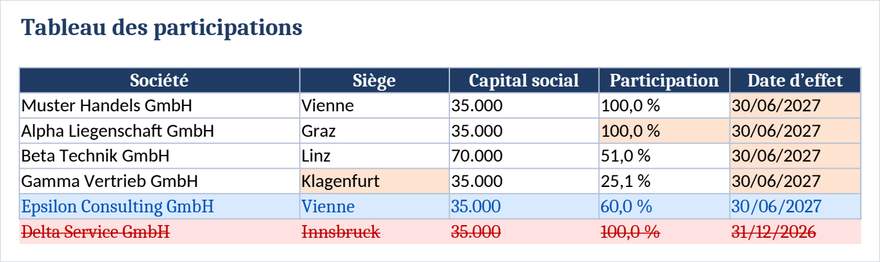
- CompareDesk traite séparément les tableurs, les documents numérisés et les documents PDF ; les sous-sections ci-après en exposent le détail.
- Si un PDF a été imprimé depuis Word avec un suivi des modifications visible, le texte barré est réputé supprimé ; les bulles de commentaire en marge n’entrent pas dans le texte. Les deux points sont expressément signalés dans le journal.
- Si un fichier source porte déjà un suivi des modifications visible ou des commentaires, le journal vous le signale expressément et indique l’étendue de ce qui a été écarté.
7.1 Tableurs
La comparaison se fait feuille par feuille et cellule par cellule. Pour chaque écart, le rapport indique la feuille, la référence de la cellule et l’intitulé de la colonne, de sorte que l’endroit se retrouve sans recherche. Sont pris en compte la valeur, la formule, le format numérique et la mise en forme de la cellule, ainsi que les feuilles, lignes et colonnes ajoutées ou supprimées. Deux cellules portant la même valeur sous une écriture différente, par exemple 1 000,00 et 1000, ne constituent pas une modification. Le résultat vous parvient sous forme de classeur comportant une ligne par constat et, au choix, en PDF.
7.2 Documents numérisés
Si une version n’existe que sous forme d’image, CompareDesk l’exploite par reconnaissance de texte et le signale dans le journal. Les différences qui reposent uniquement sur la reconnaissance sont écartées ; les chiffres, dates et montants en sont exclus et sont comparés caractère par caractère. Les lignes de remplissage en pointillé, les cachets et les signatures des actes notariés sont lus par la reconnaissance comme des résidus de lettres ; de telles lectures n’entrent ni dans le texte ni dans les constats. Le résultat est la redline issue du texte reconnu, où la suppression et l’insertion figurent côte à côte dans leur libellé.
7.3 Documents PDF
D’un document PDF, CompareDesk reprend la présentation typographique, à savoir la police, le corps, l’italique et le niveau de retrait, et restitue les tableaux en tant que tableaux afin de préserver l’affectation des colonnes. La composition en plusieurs colonnes est reconnue et rétablie dans le bon ordre de lecture ; les en-têtes et pieds de page récurrents avec numéros de page ne sont pas pris en compte.
8. Les réglages
Les réglages par défaut sont conçus pour un usage juridique et ne demandent en règle générale aucune modification. Vous pouvez notamment exclure la casse, la ponctuation et la mise en forme de la comparaison, et régler la reconnaissance de texte et sa langue.
- La mise en forme, la ponctuation et la casse peuvent être exclues séparément de la comparaison, directement dans la fenêtre.
- La reconnaissance de texte peut être désactivée et sa langue fixée ; par défaut, la langue est détectée automatiquement.
- Le dossier cible proposé peut être réglé sur le dossier de la version d’origine, sur celui de la version comparée ou sur un dossier fixe.
- L’auteur des modifications peut être défini librement ; il figure dans le fichier Word comme auteur des révisions.
- L’étendue de la synthèse peut être choisie entre présentation brève et constat détaillé.
- Le bouton Tableaux ouvre trois réglages pour les classeurs : la décimale à laquelle les nombres sont arrondis avant la comparaison, les colonnes à exclure et la colonne servant à apparier les lignes.
9. Licence
La clé de licence se saisit en bas de la fenêtre à l’aide du bouton d’enregistrement. L’état de la licence y est visible à tout moment, de même que sous À propos. L’activation suppose une connexion unique ; ensuite, le programme fonctionne sans réseau.
- La version gratuite autorise 25 comparaisons individuelles complètes, sans inscription et sans limite de temps.
- Le traitement par lots, la chaîne de versions et l’appel de ces deux modes en ligne de commande restent réservés à la version sous licence.
- L’état de la licence est visible à tout moment en bas de la fenêtre et sous À propos.
- L’activation survit à une nouvelle version et à une réinstallation ; la clé n’est pas à saisir de nouveau.
10. L’appel en ligne de commande
Pour l’intégration dans vos propres processus, CompareDesk peut être appelé directement en ligne de commande. Notez que CompareDesk est un programme fenêtré sans console propre : l’appel n’affiche aucune sortie dans l’invite de commandes. Le résultat est le fichier créé ; pour une exploitation automatisée, le commutateur --json-out est prévu. Un chemin comportant des espaces doit être placé entre guillemets.
- CompareDesk.exe "ancien.docx" "nouveau.docx" -o "C:\Resultats" crée un fichier Word avec suivi des modifications. Le commutateur --pdf crée en outre le PDF redline ; --docx --pdf crée les deux.
- CompareDesk.exe stapel "C:\Ancien" "C:\Nouveau" --ja --out "C:\Resultats" compare deux dossiers paire par paire. Le commutateur --ja retient l’appariement établi sans demande de confirmation et vous en transfère la responsabilité.
- CompareDesk.exe kette "Version 1.docx" "Version 2.docx" "Version 3.docx" --out "C:\Resultats" compare une chaîne de versions de proche en proche, soit la première version contre la deuxième et la deuxième contre la troisième.
- CompareDesk.exe ... --json-out "C:\Resultats\constat.json" écrit le résultat d’une comparaison individuelle dans un fichier sous forme exploitable par machine. Sont en outre disponibles --lang pour la langue de la sortie, --author pour l’auteur des modifications et --ignore-formatting.
- Le traitement par lots et la chaîne de versions supposent également une licence valide en ligne de commande. Une comparaison individuelle s’impute sur le contingent de la version gratuite.
Guide en PDF
Le guide complet est disponible au téléchargement en neuf langues.
PDFDeutsch PDFEnglish PDFFrançais PDFItaliano PDFEspañol PDFPortuguês PDFNederlands PDFPolski PDFTürkçe