
Guía de uso
CompareDesk paso a paso
Esta guía le acompaña desde la instalación hasta la comparación terminada y explica cada dato que indica el programa.
No se requieren conocimientos previos. Si alguna vez ha abierto dos archivos, sabrá manejar CompareDesk.
1. Para qué sirve CompareDesk
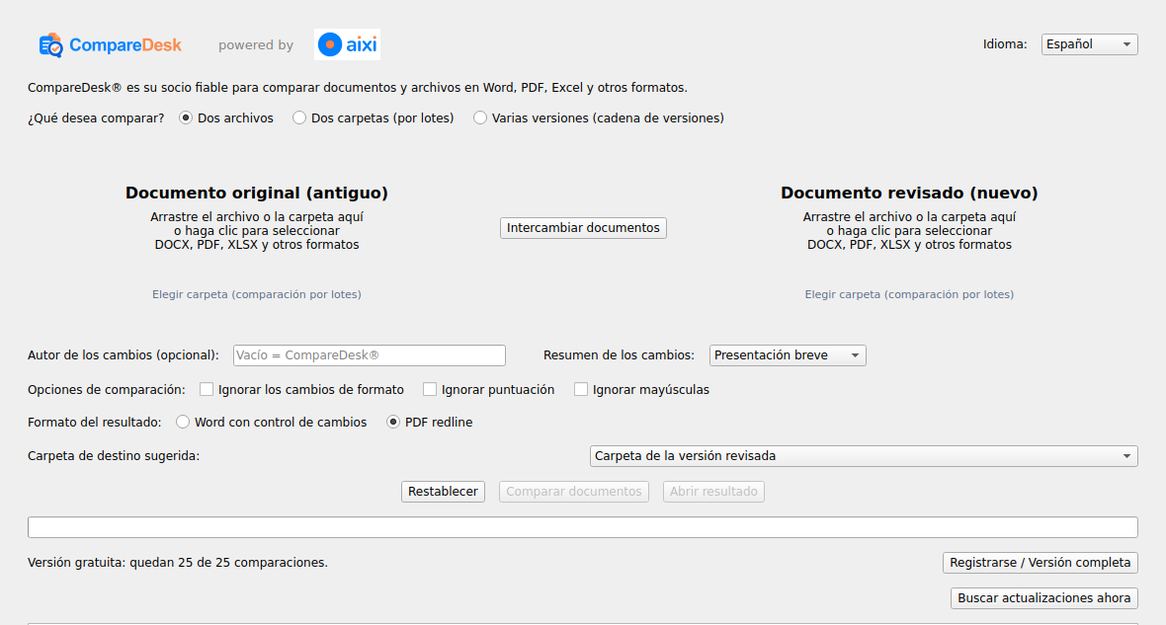
CompareDesk contrapone dos versiones de un documento y señala inserciones, eliminaciones y desplazamientos. El programa está concebido para documentos en los que cada palabra cuenta: contratos, estatutos, escrituras fundacionales, extractos registrales y listas de participaciones.
- Recibirá el resultado como archivo de Word con control de cambios o como PDF redline en color.
- CompareDesk es un programa autónomo de Windows y no necesita complemento alguno para Word o Excel.
- Sus documentos no salen en ningún momento de su equipo.
2. Instalación y primer inicio
CompareDesk se entrega como paquete y queda instalado en unos instantes. Desde la Microsoft Store basta el botón Instalar. Si obtiene el programa en nuestro sitio web, descargue el archivo CompareDesk.appinstaller y ábralo con doble clic; el Instalador de aplicaciones de Windows indica el editor y la versión e instala el paquete firmado. No se requiere un programa de instalación aparte ni derechos de administrador.
- En el primer inicio elegirá el idioma de la interfaz. Hay nueve idiomas disponibles.
- La versión gratuita permite 25 comparaciones completas. Después basta con introducir una clave de licencia; no es necesario reinstalar.
- Se requiere Windows 10 a partir de la versión 1809 o Windows 11 en 64 bits. Word y Excel no tienen que estar instalados.
- Windows instala automáticamente las nuevas versiones, tanto si obtuvo el programa en la Store como en nuestro sitio web.
- Comprobar a mano: al pie de la ventana está el botón «Buscar actualizaciones». En la versión de paquete conduce a la instalación mediante el Instalador de aplicaciones y en la versión autónoma al programa de instalación. Su activación se conserva en ambos casos.
3. Su primera comparación, paso a paso
La ventana le guía de arriba a la izquierda hacia abajo a la derecha. Los números de la ilustración corresponden a los pasos siguientes.
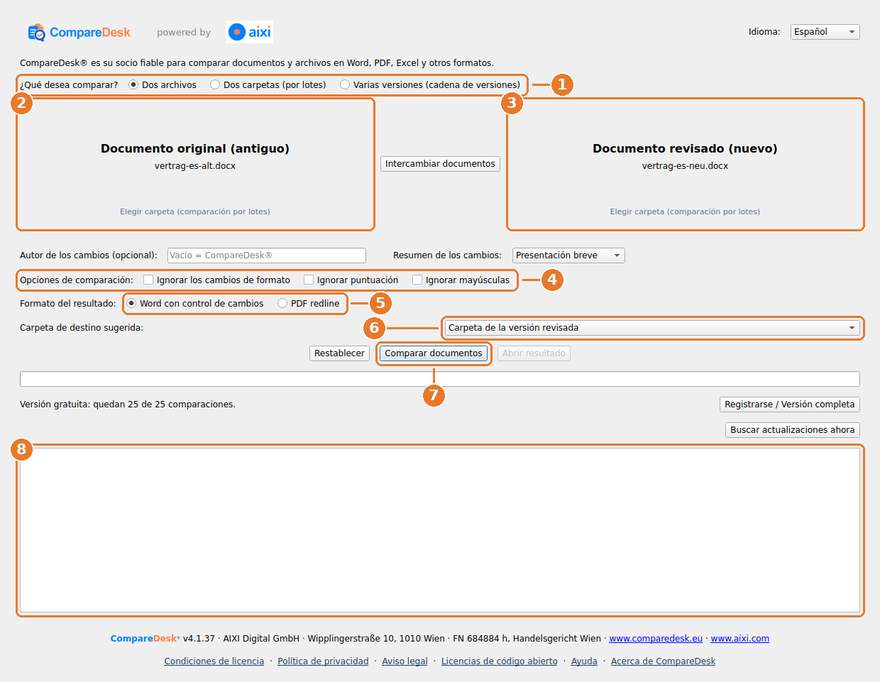
- Número 1: elija primero qué desea comparar, esto es, dos archivos, dos carpetas en comparación por lotes o varias versiones como cadena de versiones. Los campos inferiores se ajustan a esa elección.
- Número 2: arrastre la versión de partida al campo izquierdo o haga clic en el campo para seleccionarla.
- Número 3: coloque la nueva versión en el campo derecho. El botón Intercambiar documentos permuta ambos.
- Número 4: determine qué debe quedar al margen, esto es, los cambios de formato, la puntuación o el uso de mayúsculas y minúsculas. Con dos libros aparece aquí además el botón de los ajustes de la comparación de hojas de cálculo.
- Número 5: elija el formato de salida, es decir, Word con control de cambios o PDF redline. Con dos libros, el libro de resultados sustituye al archivo de Word.
- Número 6: compruebe la carpeta de destino propuesta. De forma predeterminada es la carpeta de la versión de comparación.
- Número 7: haga clic en Comparar documentos. El archivo del resultado se llama CompareDesk antiguo vs nuevo.
- Número 8: el registro muestra cada paso del trabajo. Al terminar, el botón Abrir resultado abre el archivo directamente.

4. Leer el resultado
El código de color es idéntico en todas las salidas, de modo que solo hay que aprenderlo una vez.
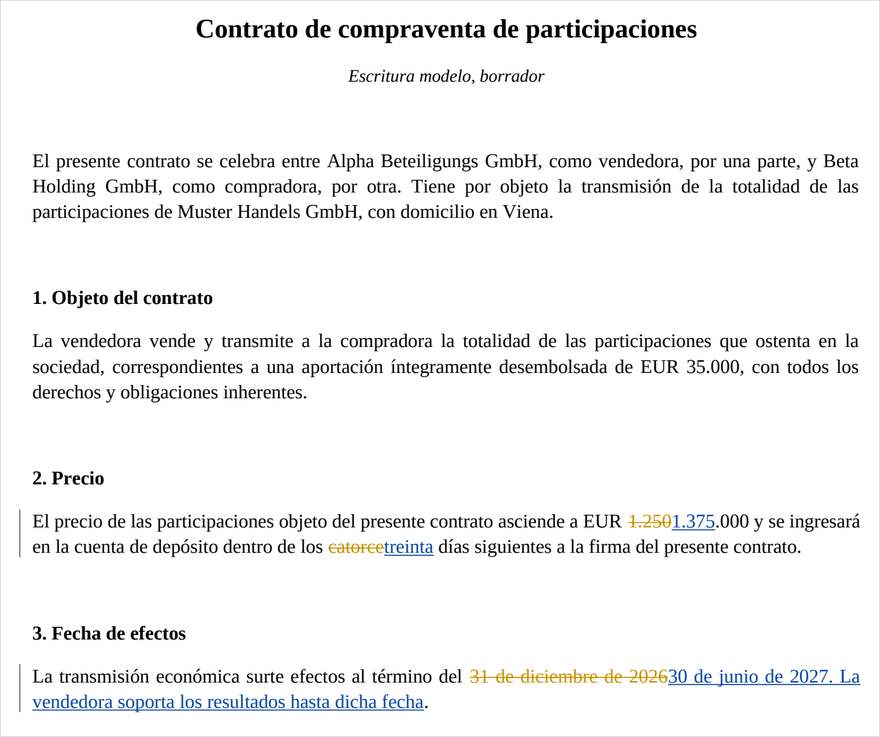
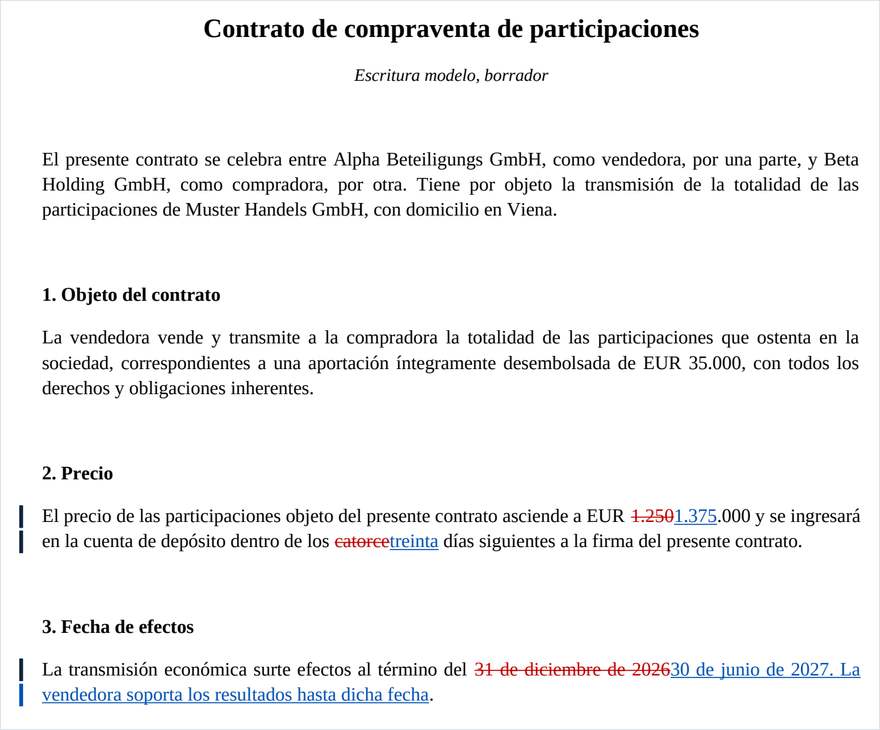
- Subrayado en azul significa insertado; tachado en rojo significa eliminado.
- El verde señala un desplazamiento: el mismo texto figura en otro lugar.
- En el archivo de Word se trata de verdaderos cambios controlados. Puede aceptarlos o rechazarlos uno a uno.
- Un cambio del número de cláusula se señala como tal y no como cambio de texto, de modo que un simple desplazamiento de la numeración no aparece como divergencia de fondo.
- Un cambio de formato, por ejemplo negrita o cursiva, constituye una categoría propia y no se mezcla con los cambios de texto.
- El informe indica al principio el número de cambios por categoría y el grado de coincidencia. El grado es un indicio, no un juicio sobre la relevancia.
- Las divergencias relacionadas dentro de una misma frase se agrupan en un único hallazgo. La modificación se lee en su contexto y no como una sucesión de fragmentos de palabras.
4.1 El archivo de Word con control de cambios
Se trata de verdaderas revisiones en el sentido de Word, no de texto coloreado. Puede aceptar o rechazar cada cambio en la pestaña Revisar y obtener de inmediato la versión limpia.
4.2 El PDF redline
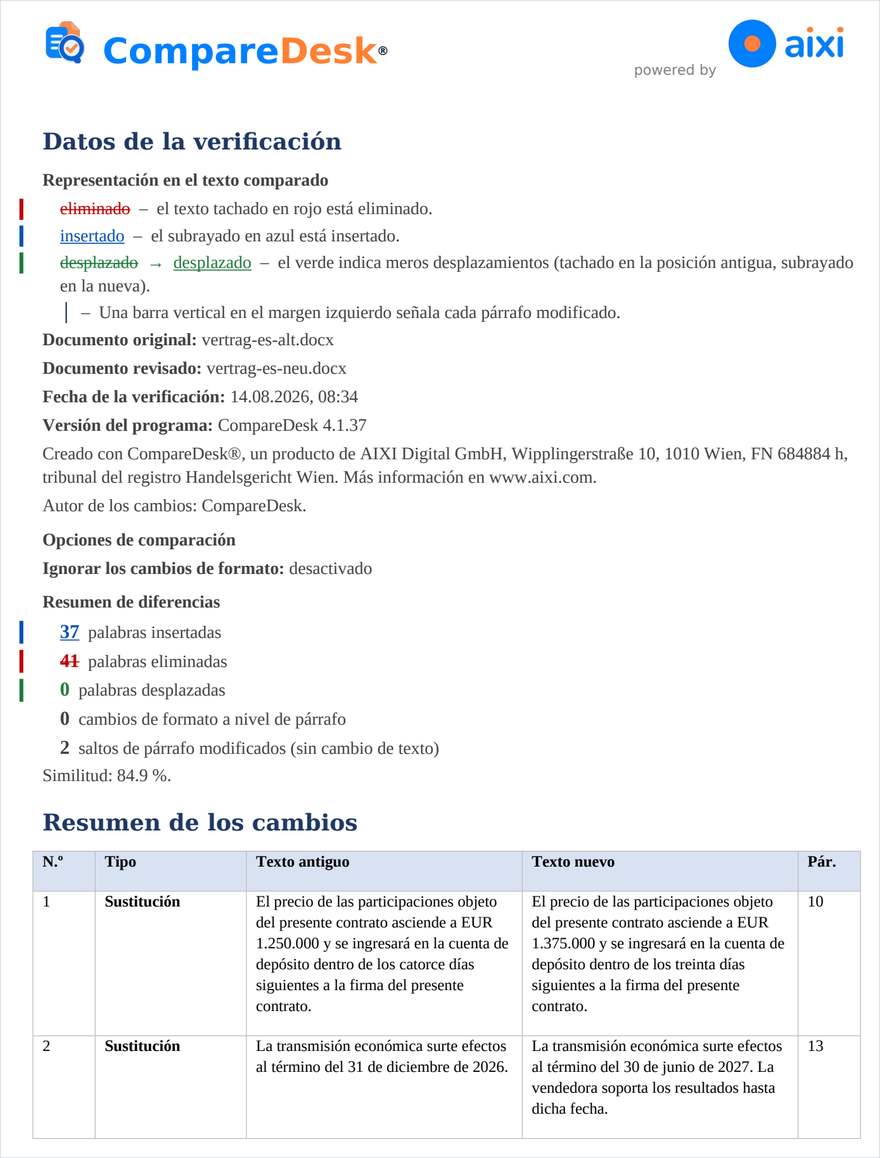
Está pensado para leer y reenviar. El texto aparece con la maquetación del original, los cambios se señalan en color y al final figura una relación de todos los hallazgos con su ubicación.
4.3 La relación de divergencias
Cada salida concluye con una relación. Indica los datos de la comprobación, el número de cambios por tipo y, a continuación, cada divergencia según su tipo, el texto anterior y el nuevo, así como el número de párrafo. Está concebida como base de trabajo para la revisión y puede transmitirse sin modificación.
4.4 Un dato que suele plantear dudas
El grado de coincidencia se mide por el texto, no por el alcance jurídico. Una comparación al 99 por ciento puede contener un único cambio decisivo. Lo determinante es siempre el examen de los hallazgos, no la cifra.
5. La vía más rápida a través del Explorador de Windows
En el primer arranque CompareDesk inscribe dos entradas en el menú contextual del Explorador de Windows. No hay nada que configurar. Así compara dos archivos sin abrir antes la ventana.
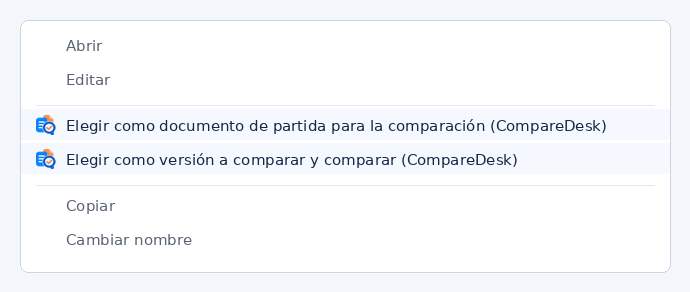
- Haga clic con el botón derecho en la versión de partida y elija Elegir como documento de partida para la comparación (CompareDesk). En Windows 11 la entrada puede aparecer solo bajo Mostrar más opciones.
- A continuación haga clic con el botón derecho en el segundo archivo y elija Elegir como versión a comparar y comparar (CompareDesk). CompareDesk se abre con ambas versiones e inicia la comparación.
- Si selecciona ambos archivos a la vez y elige una de las dos entradas, se abre una sola ventana con ambas versiones. No se abren dos ventanas.
- La versión de partida memorizada permanece anotada durante ocho horas, es decir, una jornada laboral. Transcurrido ese plazo se comienza de nuevo por la primera entrada.
- Si falta una entrada o conduce a la pregunta con qué programa debe abrirse el archivo, el cuadro Acerca de la restablece con el botón Comprobar las entradas del Explorador.
6. Varios documentos a la vez
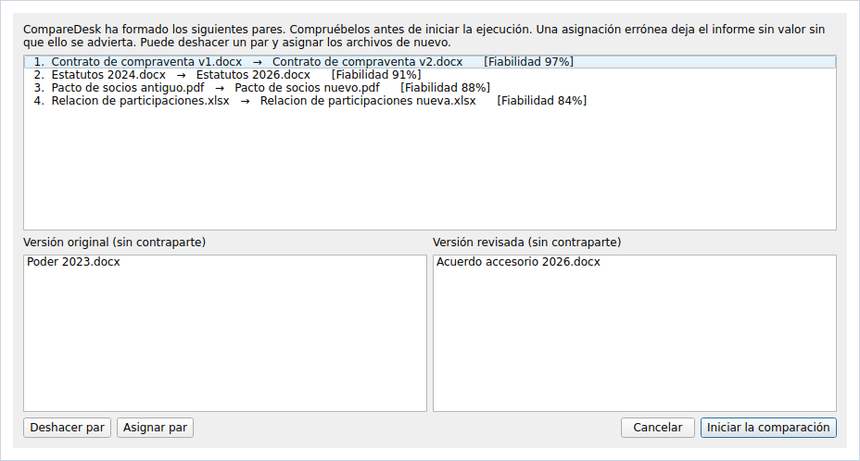
Si coloca dos carpetas en los campos en lugar de dos archivos, CompareDesk forma los pares a partir de los nombres de archivo y se los presenta para su confirmación. El proceso por lotes y la cadena de versiones están reservados a la versión con licencia; en la versión gratuita no están disponibles.
- Una ejecución por lotes cuenta como una sola comparación a efectos de consumo, cualquiera que sea el número de pares.
- La cadena de versiones ordena cronológicamente varias versiones de un documento y las compara sucesivamente.
- El emparejamiento propuesto debe comprobarse. Se basa en los nombres de archivo y puede fallar; CompareDesk no le releva de esa comprobación.
- Los archivos sin contraparte se indican por separado en el resumen. En un data room son precisamente el dato más importante.
6.1 Comparación por lotes de dos carpetas
El resultado consta de una tabla resumen con una fila por par y de los informes individuales en una subcarpeta que lleva la modalidad y la fecha de la ejecución. Desde cada fila un clic lleva al informe correspondiente.
6.2 Cadena de versiones
Si selecciona varias versiones del mismo documento, CompareDesk las ordena cronológicamente y las compara sucesivamente, la primera con la segunda, la segunda con la tercera y así sucesivamente. Así lee todo el recorrido en una página.
7. Documentos particulares
No todo documento se presenta como un archivo de Word limpio. CompareDesk está preparado para los demás casos.
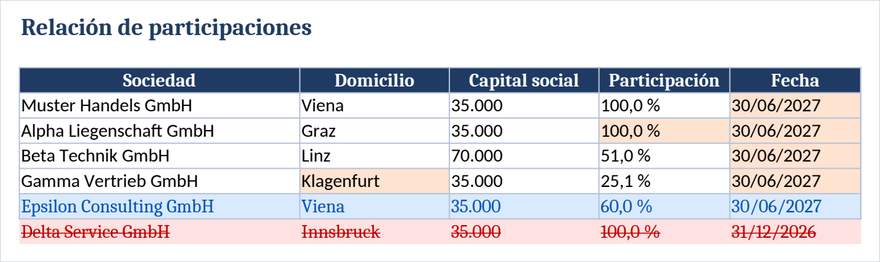
- CompareDesk trata por separado las hojas de cálculo, los documentos escaneados y los originales en PDF; los apartados siguientes exponen el detalle.
- Si un PDF se ha impreso desde Word con marcas de revisión visibles, el texto tachado se considera eliminado; los globos de comentario del margen no pasan al texto. De ambas circunstancias se deja constancia expresa en el registro.
- Si un archivo de partida ya lleva marcas de revisión visibles o comentarios, el registro se lo indica expresamente y señala la magnitud de lo excluido.
7.1 Hojas de cálculo
La comparación se realiza hoja por hoja y celda por celda. Para cada divergencia el informe indica la hoja, la referencia de la celda y el encabezado de la columna, de modo que el lugar se reencuentra sin buscar. Se consideran el valor, la fórmula, el formato numérico y el formato de la celda, así como las hojas, filas y columnas añadidas o suprimidas. Dos celdas con el mismo valor escrito de distinta manera, por ejemplo 1.000,00 y 1000, no constituyen un cambio. El resultado se entrega como libro con una fila por hallazgo y, a elección, en PDF.
7.2 Documentos escaneados
Si una versión solo existe como imagen, CompareDesk la abre mediante reconocimiento de texto y lo advierte en el registro. Las diferencias que se deben únicamente al reconocimiento se retienen; las cifras, fechas e importes quedan excluidos de esa indulgencia y se comparan carácter por carácter. Las líneas de relleno punteadas, los sellos y las firmas de las escrituras notariales son leídos por el reconocimiento como restos de letras; tales lecturas no entran ni en el texto ni en los hallazgos. El resultado es la redline del texto reconocido, en la que supresión e inserción figuran una junto a otra con su tenor literal.
7.3 Originales en PDF
De un original en PDF, CompareDesk asume la presentación tipográfica, es decir, la fuente, el cuerpo, la cursiva y el nivel de sangría, y reproduce las tablas como tablas para que se conserve la asignación de columnas. La composición a varias columnas se reconoce y se reúne en el orden de lectura correcto; los encabezados y pies recurrentes con números de página no se tienen en cuenta.
8. Los ajustes
Los valores predeterminados están elegidos para el uso jurídico y por regla general no requieren cambio. Puede excluir de la comparación, entre otros, las mayúsculas y minúsculas, la puntuación y el formato, así como gobernar el reconocimiento de texto y su idioma.
- El formato, la puntuación y el uso de mayúsculas y minúsculas pueden excluirse por separado de la comparación directamente en la ventana.
- El reconocimiento de texto puede desactivarse y fijarse su idioma; de forma predeterminada el idioma se detecta solo.
- La carpeta de destino propuesta puede fijarse en la carpeta de la versión de partida, en la de la versión comparada o en una carpeta fija.
- El autor de los cambios puede fijarse libremente; figura en el archivo de Word como autor de las revisiones.
- El alcance del resumen puede elegirse entre presentación breve y hallazgo detallado.
- El botón Tablas abre tres ajustes para los libros: el decimal al que se redondean las cifras antes de comparar, las columnas que deben excluirse y la columna por la que se emparejan las filas.
9. Licencia
La clave de licencia se introduce en la parte inferior de la ventana mediante el botón de registro. El estado de la licencia es visible allí en todo momento, así como en Acerca de. La activación requiere una única conexión; después el programa funciona sin red.
- La versión gratuita permite 25 comparaciones individuales completas, sin registro y sin límite de tiempo.
- El proceso por lotes, la cadena de versiones y la invocación de ambos modos desde la línea de comandos quedan reservados a la versión con licencia.
- El estado de la licencia es visible en todo momento en la parte inferior de la ventana y en Acerca de.
- La activación sobrevive a una nueva versión y a una reinstalación; no hay que volver a introducir la clave.
10. La invocación desde la línea de comandos
Para su integración en procesos propios, CompareDesk puede invocarse directamente desde la línea de comandos. Tenga en cuenta que CompareDesk es un programa de ventana sin consola propia: la invocación no muestra salida alguna en el símbolo del sistema. El resultado es el archivo creado; para una evaluación automatizada está previsto el modificador --json-out. Una ruta con espacios debe ir entre comillas.
- CompareDesk.exe "antiguo.docx" "nuevo.docx" -o "C:\Resultados" crea un archivo de Word con control de cambios. El modificador --pdf crea además el PDF redline; --docx --pdf crea ambos.
- CompareDesk.exe stapel "C:\Antiguo" "C:\Nuevo" --ja --out "C:\Resultados" compara dos carpetas par por par. El modificador --ja adopta el emparejamiento formado sin consulta previa y le traslada a usted la responsabilidad.
- CompareDesk.exe kette "Version 1.docx" "Version 2.docx" "Version 3.docx" --out "C:\Resultados" compara una cadena de versiones de forma consecutiva, es decir, la primera versión con la segunda y la segunda con la tercera.
- CompareDesk.exe ... --json-out "C:\Resultados\resultado.json" escribe el resultado de una comparación individual en un archivo en forma legible por máquina. Además están disponibles --lang para el idioma de la salida, --author para el autor de los cambios e --ignore-formatting.
- El proceso por lotes y la cadena de versiones exigen igualmente una licencia válida en la línea de comandos. Una comparación individual se imputa al contingente de la versión gratuita.
Guía en PDF
La guía completa está disponible para su descarga en nueve idiomas.
PDFDeutsch PDFEnglish PDFFrançais PDFItaliano PDFEspañol PDFPortuguês PDFNederlands PDFPolski PDFTürkçe