
Instrukcja obsługi
CompareDesk krok po kroku
Niniejsza instrukcja prowadzi od instalacji aż po gotowe porównanie i objaśnia każdą informację podawaną przez program.
Nie jest wymagana żadna wiedza wstępna. Kto kiedykolwiek otworzył dwa pliki, poradzi sobie z programem CompareDesk.
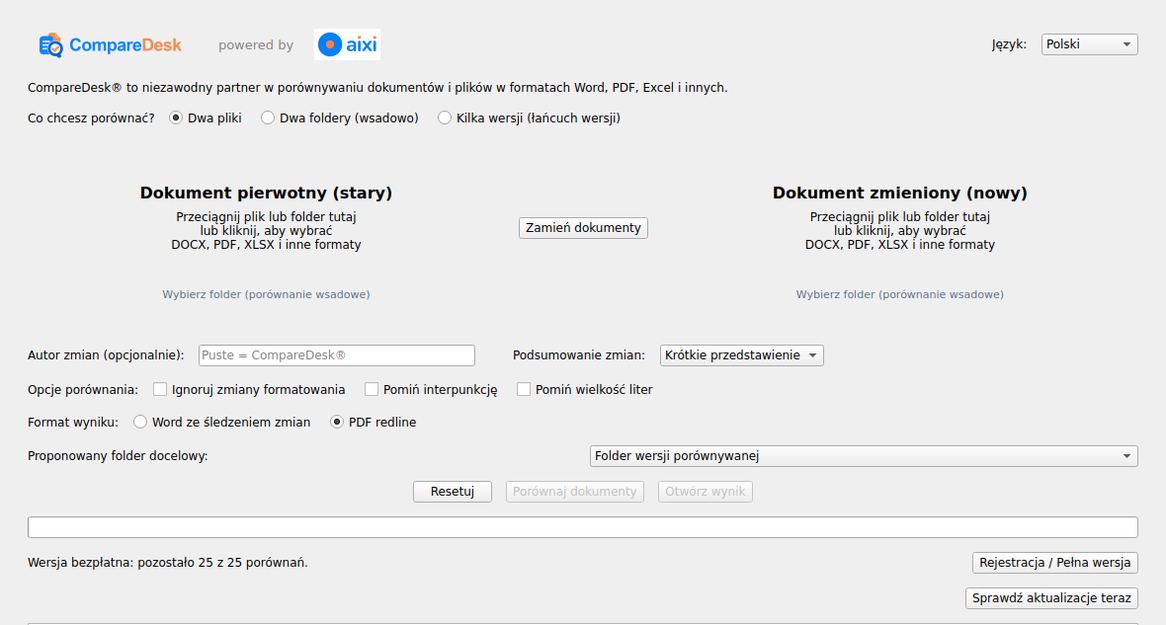
1. Do czego służy CompareDesk
CompareDesk zestawia dwie wersje dokumentu i wskazuje wstawienia, usunięcia i przeniesienia. Program powstał z myślą o dokumentach, w których liczy się każde słowo: umowach, statutach, aktach fundacyjnych, odpisach z rejestru i wykazach udziałów.
- Wynik otrzymają Państwo jako plik Word ze śledzonymi zmianami albo jako kolorowy plik PDF redline.
- CompareDesk jest samodzielnym programem dla systemu Windows i nie wymaga dodatku do programu Word ani Excel.
- Państwa dokumenty w żadnym momencie nie opuszczają komputera.
2. Instalacja i pierwsze uruchomienie
CompareDesk jest dostarczany jako pakiet i instaluje się w kilka chwil. W Microsoft Store wystarczy przycisk Zainstaluj. Jeżeli pobierasz program z naszej witryny, pobierz plik CompareDesk.appinstaller i otwórz go dwukrotnym kliknięciem; Instalator aplikacji systemu Windows podaje wydawcę i wersję oraz instaluje podpisany pakiet. Osobny instalator ani uprawnienia administratora nie są potrzebne.
- Przy pierwszym uruchomieniu wybierają Państwo język interfejsu. Dostępnych jest dziewięć języków.
- Wersja bezpłatna pozwala na 25 pełnych porównań. Następnie wystarczy wprowadzić klucz licencyjny; ponowna instalacja nie jest konieczna.
- Wymagany jest system Windows 10 od wersji 1809 lub Windows 11 w wersji 64-bitowej. Word i Excel nie muszą być zainstalowane.
- Nowe wersje Windows instaluje samoczynnie, niezależnie od tego, czy program pochodzi ze Store, czy z naszej witryny.
- Sprawdzenie ręczne: u dołu okna znajduje się przycisk „Sprawdź aktualizacje”. W wersji pakietowej prowadzi do instalacji przez Instalator aplikacji, a w wersji samodzielnej do programu instalacyjnego. Aktywacja zostaje w obu przypadkach zachowana.
3. Pierwsze porównanie, krok po kroku
Okno prowadzi od lewego górnego rogu do prawego dolnego. Numery na ilustracji odpowiadają poniższym krokom.
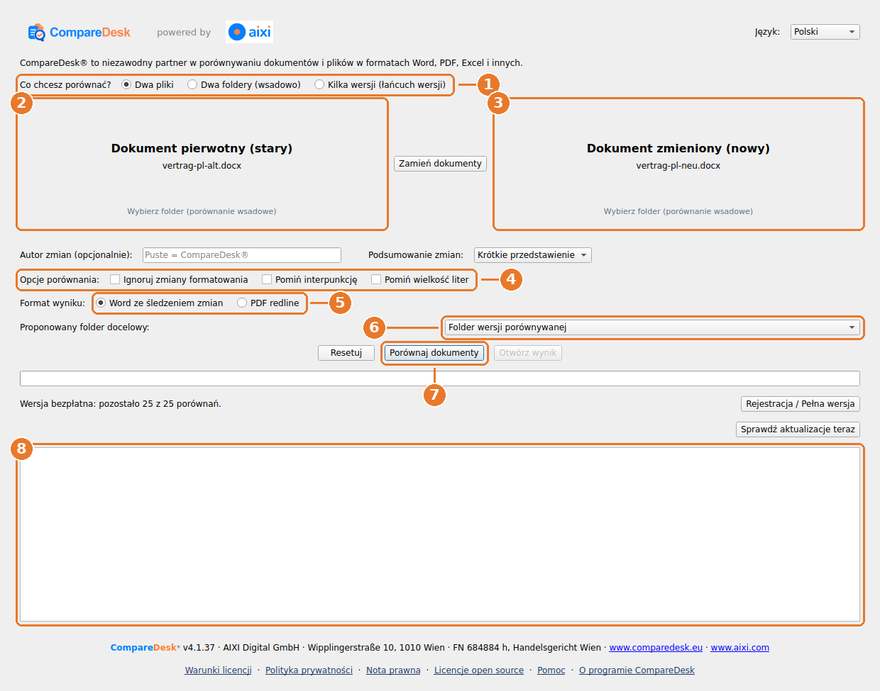
- Numer 1: wybierz najpierw, co chcesz porównać, to jest dwa pliki, dwa foldery w porównaniu partii albo kilka wersji jako łańcuch wersji. Pola poniżej dostosowują się do tego wyboru.
- Numer 2: przeciągnij wersję wyjściową do lewego pola albo kliknij pole, aby ją wybrać.
- Numer 3: umieść nową wersję w prawym polu. Przycisk Zamień dokumenty zamienia obie strony.
- Numer 4: określ, co ma pozostać nieuwzględnione, to jest zmiany formatowania, interpunkcję albo wielkość liter. Przy dwóch skoroszytach pojawia się tu dodatkowo przycisk ustawień porównania arkuszy.
- Numer 5: wybierz format wyniku, czyli Word ze śledzeniem zmian albo PDF redline. Przy dwóch skoroszytach miejsce pliku Word zajmuje skoroszyt wynikowy.
- Numer 6: sprawdź proponowany folder docelowy. Domyślnie jest to folder wersji porównywanej.
- Numer 7: kliknij Porównaj dokumenty. Plik wyniku nosi nazwę CompareDesk stary vs nowy.
- Numer 8: dziennik pokazuje każdy krok pracy. Po zakończeniu przycisk Otwórz wynik otwiera plik bezpośrednio.

4. Odczytanie wyniku
Kolorystyka jest taka sama we wszystkich wynikach, więc wystarczy poznać ją raz.
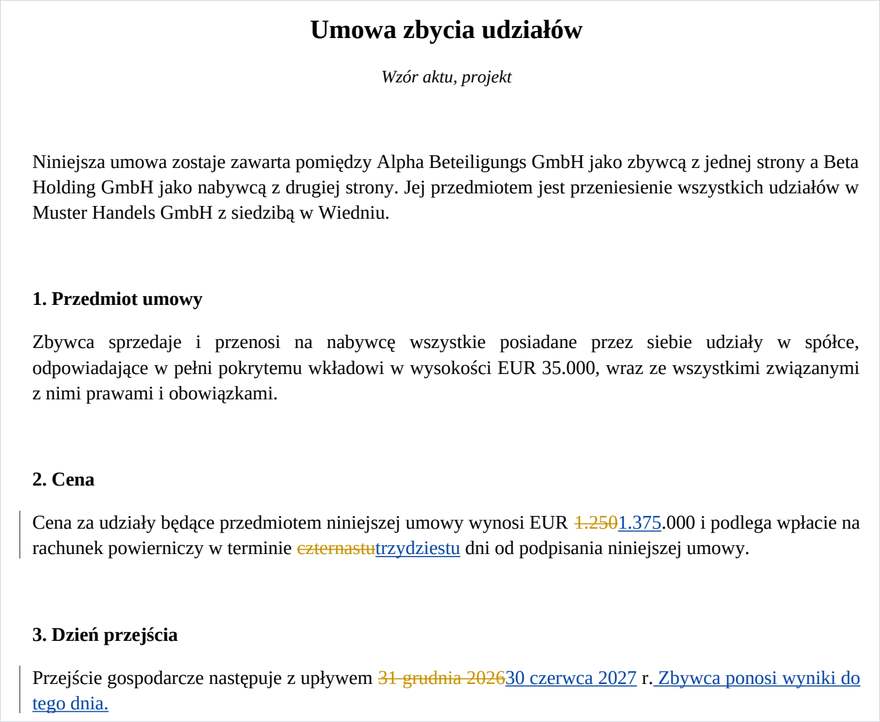
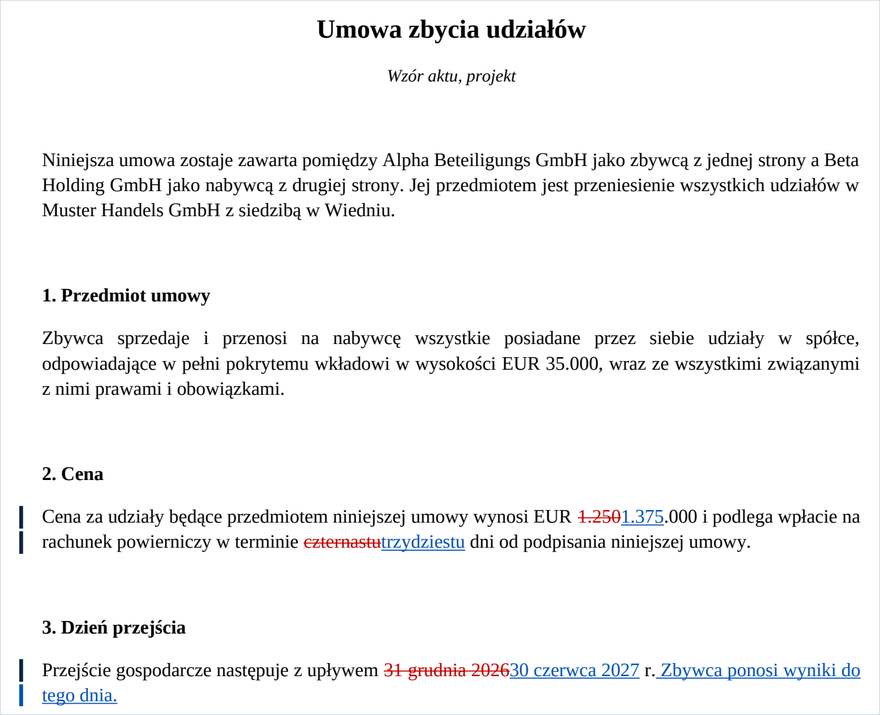
- Podkreślenie na niebiesko oznacza wstawienie, przekreślenie na czerwono oznacza usunięcie.
- Kolor zielony oznacza przeniesienie: to samo brzmienie znajduje się w innym miejscu.
- W pliku Word są to rzeczywiste śledzone zmiany. Każdą z nich można przyjąć albo odrzucić.
- Zmiana numeru punktu wskazywana jest jako taka, a nie jako zmiana tekstu, więc samo przesunięcie numeracji nie występuje jako rozbieżność merytoryczna.
- Zmiana formatowania, na przykład pogrubienia lub kursywy, stanowi odrębną kategorię i nie miesza się ze zmianami tekstu.
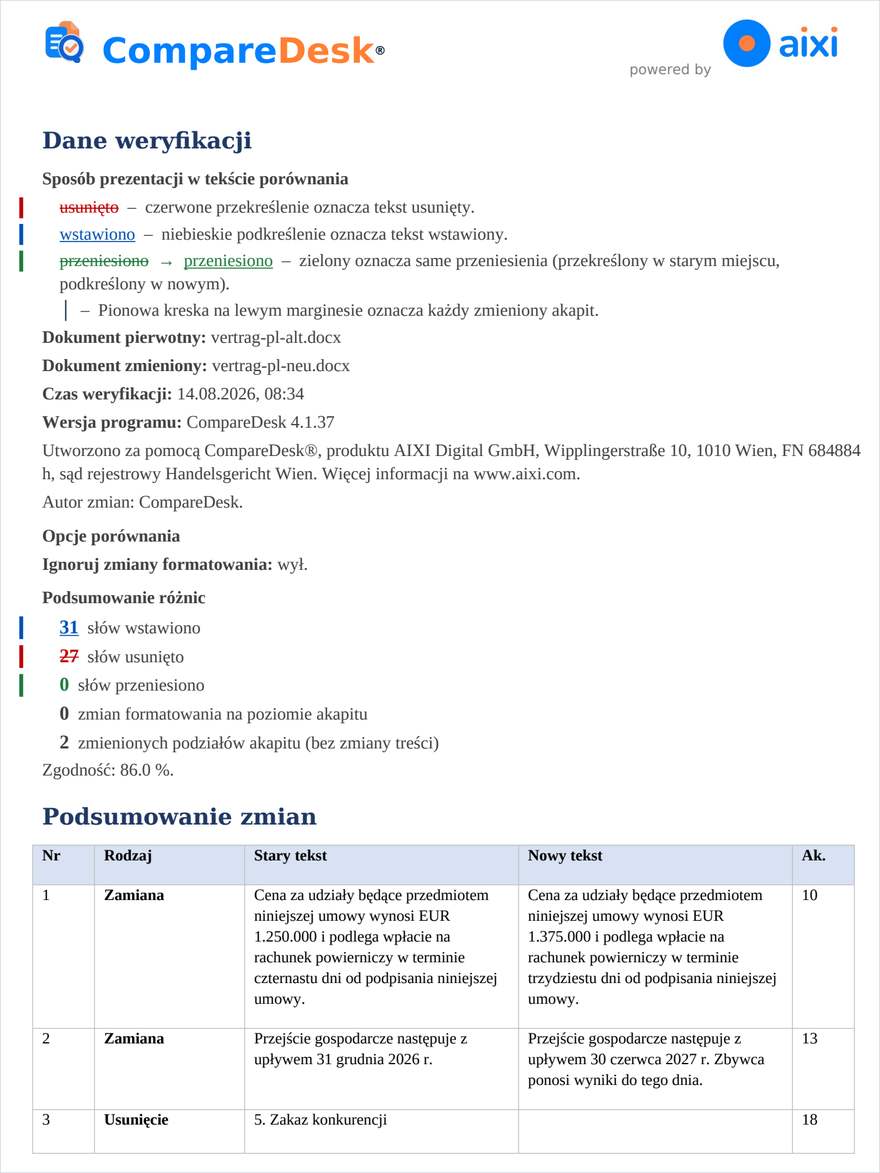
- Raport podaje na wstępie liczbę zmian według kategorii oraz stopień zgodności. Stopień jest wskazówką, a nie oceną istotności.
- Powiązane rozbieżności w obrębie jednego zdania są łączone w jedno ustalenie. Zmianę czyta się w kontekście zdania, a nie jako ciąg pojedynczych fragmentów słów.
4.1 Plik Word ze śledzonymi zmianami
Są to rzeczywiste recenzje w rozumieniu programu Word, a nie tekst pokolorowany. Każdą zmianę można przyjąć lub odrzucić na karcie Recenzja i od razu uzyskać wersję czystą.
4.2 Plik PDF redline
Jest przeznaczony do czytania i przekazywania. Tekst zachowuje układ oryginału, zmiany są oznaczone kolorem, a na końcu znajduje się zestawienie wszystkich ustaleń wraz z miejscem ich wystąpienia.
4.3 Wykaz rozbieżności
Każdy wynik kończy się wykazem. Podaje on dane badania, liczbę zmian według rodzaju, a następnie każdą rozbieżność według rodzaju, dawne i nowe brzmienie oraz numer akapitu. Stanowi podstawę pracy przy przeglądzie i może być przekazany bez zmian.
4.4 Dana, która często budzi pytania
Stopień zgodności mierzy się brzmieniem, a nie doniosłością prawną. Porównanie na poziomie 99 procent może zawierać jedną, rozstrzygającą zmianę. Miarodajny jest zawsze przegląd ustaleń, a nie wskaźnik.
5. Najszybsza droga przez Eksplorator Windows
Przy pierwszym uruchomieniu CompareDesk wpisuje dwie pozycje do menu kontekstowego Eksploratora Windows. Nic nie trzeba konfigurować. Dzięki temu porównasz dwa pliki bez otwierania okna.
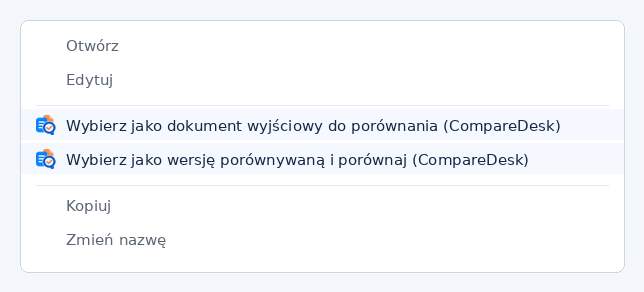
- Kliknij wersję wyjściową prawym przyciskiem myszy i wybierz Wybierz jako dokument wyjściowy do porównania (CompareDesk). W systemie Windows 11 pozycja może być widoczna dopiero w Pokaż więcej opcji.
- Następnie kliknij drugi plik prawym przyciskiem myszy i wybierz Wybierz jako wersję porównywaną i porównaj (CompareDesk). CompareDesk otworzy się z obiema wersjami i rozpocznie porównanie.
- Jeśli zaznaczysz oba pliki jednocześnie i wybierzesz jedną z pozycji, otworzy się jedno okno z obiema wersjami. Nie otwierają się dwa okna.
- Zapamiętana wersja wyjściowa pozostaje odnotowana przez osiem godzin, czyli jeden dzień pracy. Po tym czasie zaczyna się od pierwszej pozycji.
- Jeżeli pozycji brakuje albo prowadzi ona do pytania, jakim programem otworzyć plik, okno O programie naprawia ją przyciskiem Sprawdź pozycje Eksploratora.
6. Wiele dokumentów naraz
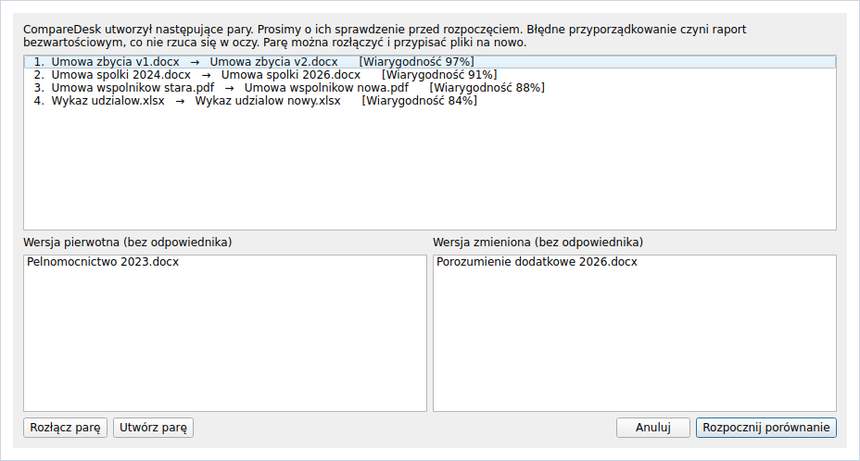
Jeżeli zamiast dwóch plików umieścisz w polach dwa foldery, CompareDesk utworzy pary na podstawie nazw plików i przedstawi je do potwierdzenia. Tryb wsadowy i łańcuch wersji są zastrzeżone dla wersji licencjonowanej; w wersji bezpłatnej nie są dostępne.
- Przebieg wsadowy liczy się jako jedno porównanie, niezależnie od liczby par.
- Łańcuch wersji porządkuje kilka wersji dokumentu chronologicznie i porównuje je kolejno, wersja po wersji.
- Przedstawione przyporządkowanie należy sprawdzić. Opiera się na nazwach plików i może być błędne; CompareDesk nie zwalnia Państwa z tej kontroli.
- Pliki bez odpowiednika wykazywane są w zestawieniu osobno. Właśnie one są w data roomie ważniejszą informacją.
6.1 Porównanie wsadowe dwóch folderów
Wynik składa się z tabeli zbiorczej z jednym wierszem na parę oraz z raportów jednostkowych w podfolderze noszącym tryb i datę przebiegu. Z każdego wiersza kliknięcie prowadzi do właściwego raportu.
6.2 Łańcuch wersji
Jeżeli wybiorą Państwo kilka wersji tego samego dokumentu naraz, CompareDesk uporządkuje je chronologicznie i porówna kolejno: pierwszą z drugą, drugą z trzecią i tak dalej. Cała droga powstania jest wtedy widoczna na jednej stronie.
7. Dokumenty szczególne
Nie każdy dokument ma postać czystego pliku Word. CompareDesk jest przygotowany na pozostałe przypadki.
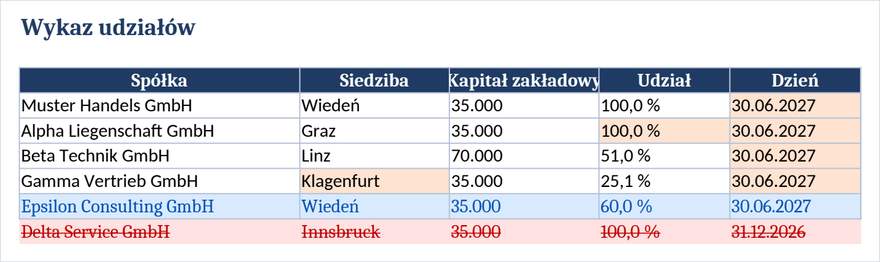
- CompareDesk odrębnie traktuje arkusze kalkulacyjne, dokumenty skanowane i oryginały PDF; szczegóły przedstawiają poniższe podrozdziały.
- Jeżeli plik PDF wydrukowano z programu Word z widocznymi znacznikami zmian, tekst przekreślony uznaje się za usunięty; dymki komentarzy na marginesie nie trafiają do tekstu. Na oba te fakty wskazuje się wyraźnie w dzienniku.
- Jeżeli plik wyjściowy zawiera już widoczne znaczniki zmian albo komentarze, dziennik wyraźnie na to wskazuje i podaje zakres wyłączonego materiału.
7.1 Arkusze kalkulacyjne
Porównanie przebiega arkusz po arkuszu i komórka po komórce. Przy każdej rozbieżności raport podaje arkusz, adres komórki i nagłówek kolumny, dzięki czemu miejsce odnajduje się bez szukania. Uwzględniane są wartość, formuła, format liczbowy i formatowanie komórki, a także dodane i usunięte arkusze, wiersze oraz kolumny. Dwie komórki o tej samej wartości zapisanej inaczej, na przykład 1 000,00 i 1000, nie stanowią zmiany. Wynik otrzymujesz jako skoroszyt z jednym wierszem na ustalenie oraz, do wyboru, w formacie PDF.
7.2 Dokumenty skanowane
Jeżeli dana wersja istnieje wyłącznie jako obraz, CompareDesk udostępnia ją przez rozpoznawanie tekstu i odnotowuje to w dzienniku. Różnice wynikające wyłącznie z rozpoznawania są wstrzymywane; liczby, daty i kwoty są z tego wyłączone i porównywane znak po znaku. Kreskowane linie wypełniające, pieczęcie i podpisy aktów notarialnych rozpoznawanie odczytuje jako resztki liter; takie odczyty nie trafiają ani do tekstu, ani do ustaleń. Wynikiem jest redline z rozpoznanego tekstu, w której skreślenie i wstawienie stoją obok siebie w pełnym brzmieniu.
7.3 Oryginały PDF
Z oryginału PDF CompareDesk przejmuje obraz pisma, to jest krój, stopień pisma, kursywę i poziom wcięcia, oraz odwzorowuje tabele jako tabele, aby zachować przyporządkowanie kolumn. Skład wielołamowy jest rozpoznawany i scalany we właściwej kolejności czytania; powtarzająca się żywa pagina i stopka z numerami stron pozostają poza uwagą.
8. Ustawienia
Ustawienia domyślne dobrano pod kątem zastosowań prawnych i z reguły nie wymagają zmiany. Mogą Państwo między innymi wyłączyć z porównania wielkość liter, interpunkcję i formatowanie oraz sterować rozpoznawaniem tekstu i jego językiem.
- Formatowanie, interpunkcję oraz wielkość liter można wyłączyć z porównania pojedynczo bezpośrednio w oknie.
- Rozpoznawanie tekstu można wyłączyć i ustalić jego język; domyślnie język rozpoznawany jest samoczynnie.
- Proponowany folder docelowy można ustawić na folder wersji wyjściowej, wersji porównywanej albo na folder stały.
- Autora zmian można ustalić dowolnie; występuje w pliku Word jako twórca recenzji.
- Zakres podsumowania można wybrać między krótkim ujęciem a szczegółowym ustaleniem.
- Przycisk Tabele otwiera trzy ustawienia dla skoroszytów: miejsce dziesiętne, do którego liczby są zaokrąglane przed porównaniem, kolumny wyłączane z porównania oraz kolumnę, według której wiersze są ze sobą parowane.
9. Licencja
Klucz licencyjny wprowadza się w dolnej części okna przyciskiem rejestracji. Stan licencji jest tam oraz w punkcie Informacje widoczny w każdej chwili. Aktywacja wymaga jednorazowego połączenia; następnie program działa bez sieci.
- Wersja bezpłatna pozwala na 25 pełnych porównań pojedynczych, bez rejestracji i bez ograniczenia czasowego.
- Tryb wsadowy, łańcuch wersji oraz wywołanie tych dwóch trybów z wiersza poleceń pozostają zastrzeżone dla wersji licencjonowanej.
- Stan licencji widoczny jest w każdej chwili w dolnej części okna oraz w punkcie Informacje.
- Aktywacja przetrwa nową wersję i ponowną instalację; klucza nie trzeba wprowadzać ponownie.
10. Wywołanie z wiersza poleceń
Do włączenia we własne procesy CompareDesk można wywołać bezpośrednio z wiersza poleceń. Należy pamiętać, że CompareDesk jest programem okienkowym bez własnej konsoli: wywołanie nie pokazuje żadnych komunikatów w wierszu poleceń. Wynikiem jest utworzony plik; do odczytu maszynowego służy przełącznik --json-out. Ścieżkę ze spacjami należy ująć w cudzysłów.
- CompareDesk.exe "stary.docx" "nowy.docx" -o "C:\Wyniki" tworzy plik Word ze śledzeniem zmian. Przełącznik --pdf tworzy dodatkowo PDF redline; --docx --pdf tworzy oba.
- CompareDesk.exe stapel "C:\Stary" "C:\Nowy" --ja --out "C:\Wyniki" porównuje dwa foldery parami. Przełącznik --ja przyjmuje utworzone przyporządkowanie bez pytania i przenosi odpowiedzialność na użytkownika.
- CompareDesk.exe kette "Wersja 1.docx" "Wersja 2.docx" "Wersja 3.docx" --out "C:\Wyniki" porównuje łańcuch wersji kolejno, czyli pierwszą wersję z drugą i drugą z trzecią.
- CompareDesk.exe ... --json-out "C:\Wyniki\wynik.json" zapisuje wynik pojedynczego porównania do pliku w postaci odczytywalnej maszynowo. Dostępne są ponadto --lang dla języka wyniku, --author dla autora zmian oraz --ignore-formatting.
- Tryb wsadowy i łańcuch wersji wymagają ważnej licencji także w wierszu poleceń. Pojedyncze porównanie obciąża limit wersji bezpłatnej.
Instrukcja w formacie PDF
Pełna instrukcja jest dostępna do pobrania w dziewięciu językach.
PDFDeutsch PDFEnglish PDFFrançais PDFItaliano PDFEspañol PDFPortuguês PDFNederlands PDFPolski PDFTürkçe