
Anleitung
CompareDesk Schritt für Schritt
Diese Anleitung führt Sie von der Installation bis zum fertigen Vergleich und erläutert jede Angabe, die das Programm ausweist.
Sie benötigen keine Vorkenntnisse. Wenn Sie schon einmal zwei Dateien geöffnet haben, kommen Sie mit CompareDesk zurecht.
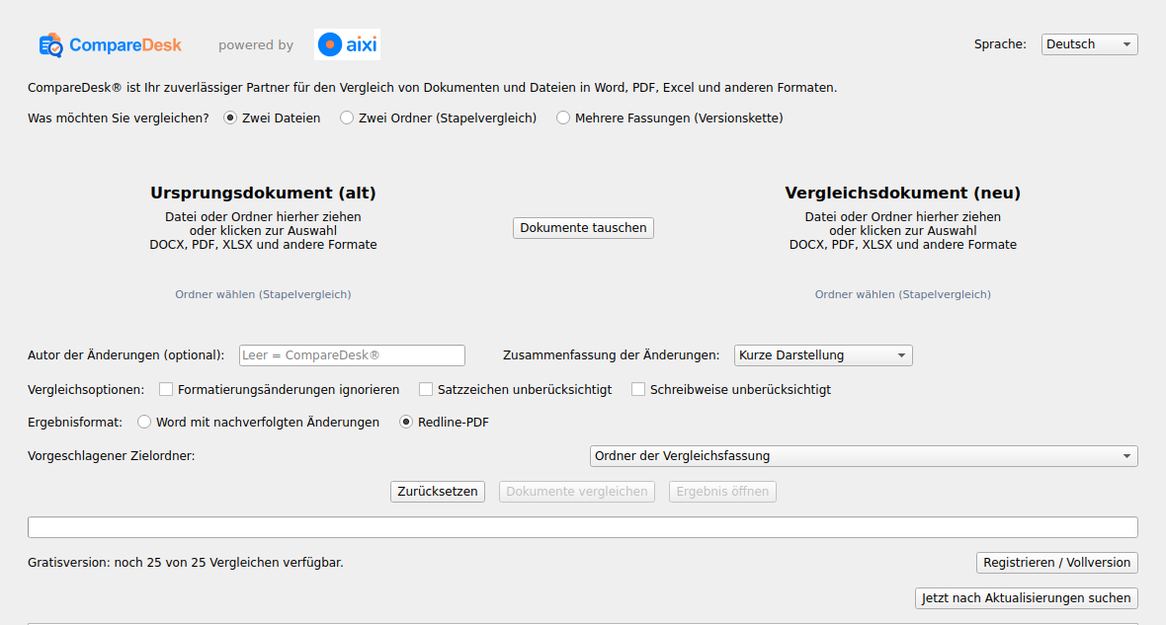
1. Wozu CompareDesk dient
CompareDesk stellt zwei Fassungen eines Schriftstücks einander gegenüber und weist Ihnen die Einfügungen, Löschungen und Verschiebungen aus. Das Programm ist für Unterlagen gebaut, bei denen es auf jedes Wort ankommt, also für Verträge, Satzungen, Stiftungsurkunden, Registerauszüge und Beteiligungsverzeichnisse.
- Sie erhalten das Ergebnis wahlweise als Word-Datei mit nachverfolgten Änderungen oder als farbige Redline-PDF.
- CompareDesk ist ein eigenständiges Windows-Programm und benötigt kein Zusatzmodul für Word oder Excel.
- Ihre Dokumente verlassen Ihren Rechner zu keinem Zeitpunkt.
2. Installation und erster Start
CompareDesk wird als Paket ausgeliefert und ist in wenigen Augenblicken eingerichtet. Über den Microsoft Store genügt die Schaltfläche Installieren. Beziehen Sie das Programm über unsere Webseite, so laden Sie die Datei CompareDesk.appinstaller und öffnen sie mit einem Doppelklick; der App-Installer von Windows nennt Herausgeberin und Fassung und richtet das signierte Paket ein. Ein gesondertes Setup-Programm und Verwaltungsrechte sind nicht erforderlich.
- Beim ersten Start wählen Sie die Sprache der Oberfläche. Neun Sprachen stehen zur Verfügung.
- Die Gratisfassung erlaubt 25 vollständige Vergleiche. Danach genügt die Eingabe eines Lizenzschlüssels; eine Neuinstallation ist nicht erforderlich.
- Vorausgesetzt werden Windows 10 ab der Fassung 1809 oder Windows 11 in der 64-Bit-Ausführung. Word und Excel müssen auf dem Rechner nicht vorhanden sein.
- Neue Fassungen richtet Windows selbsttätig ein, gleichviel ob Sie das Programm aus dem Store oder von unserer Webseite bezogen haben.
- Von Hand nachsehen: Am Fuß des Fensters steht die Schaltfläche „Jetzt nach Aktualisierungen suchen“. Sie führt bei der Paketfassung zur Einrichtung über den App-Installer und bei der eigenständigen Fassung zum Installationsprogramm. Ihre Freischaltung bleibt in beiden Fällen erhalten.
3. Ihr erster Vergleich, Schritt für Schritt
Das Fenster führt Sie von links oben nach rechts unten. Die Ziffern in der Abbildung entsprechen den nachstehenden Schritten.
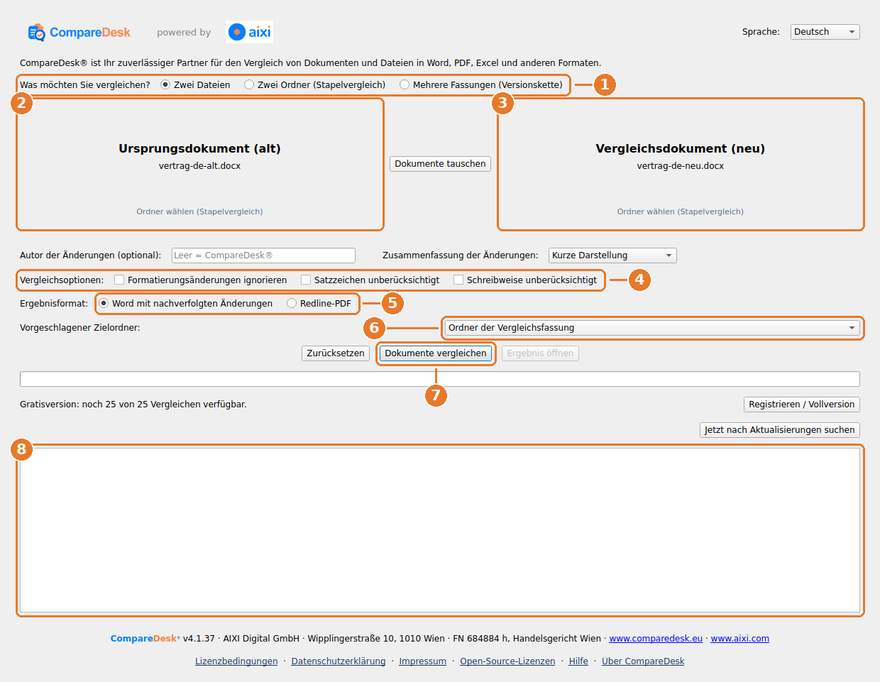
- Ziffer 1: Wählen Sie zuerst, was Sie vergleichen wollen, nämlich zwei Dateien, zwei Ordner im Stapelvergleich oder mehrere Fassungen als Versionskette. Die Felder darunter richten sich nach dieser Wahl.
- Ziffer 2: Ziehen Sie die Ausgangsfassung in das linke Feld oder klicken Sie in das Feld, um sie auszuwählen.
- Ziffer 3: Legen Sie die neue Fassung in das rechte Feld. Über die Schaltfläche Dokumente tauschen vertauschen Sie beide.
- Ziffer 4: Bestimmen Sie, was unberücksichtigt bleiben soll, nämlich Formatierungsänderungen, Satzzeichen oder die Schreibweise. Bei zwei Arbeitsmappen erscheint hier zusätzlich die Schaltfläche für die Einstellungen des Tabellenvergleichs.
- Ziffer 5: Wählen Sie das Ergebnisformat, also Word mit nachverfolgten Änderungen oder Redline-PDF. Bei zwei Arbeitsmappen tritt an die Stelle der Word-Datei die Ergebnis-Arbeitsmappe.
- Ziffer 6: Prüfen Sie den vorgeschlagenen Zielordner. Voreingestellt ist der Ordner der Vergleichsfassung.
- Ziffer 7: Klicken Sie auf Dokumente vergleichen. Der Dateiname des Ergebnisses lautet CompareDesk alt vs neu.
- Ziffer 8: Das Verlaufsprotokoll zeigt jeden Arbeitsschritt. Nach dem Lauf öffnet die Schaltfläche Ergebnis öffnen die erstellte Datei unmittelbar.

4. Das Ergebnis lesen
Die Farbgebung ist in allen Ausgaben dieselbe, sodass Sie sich nur einmal einlesen müssen.
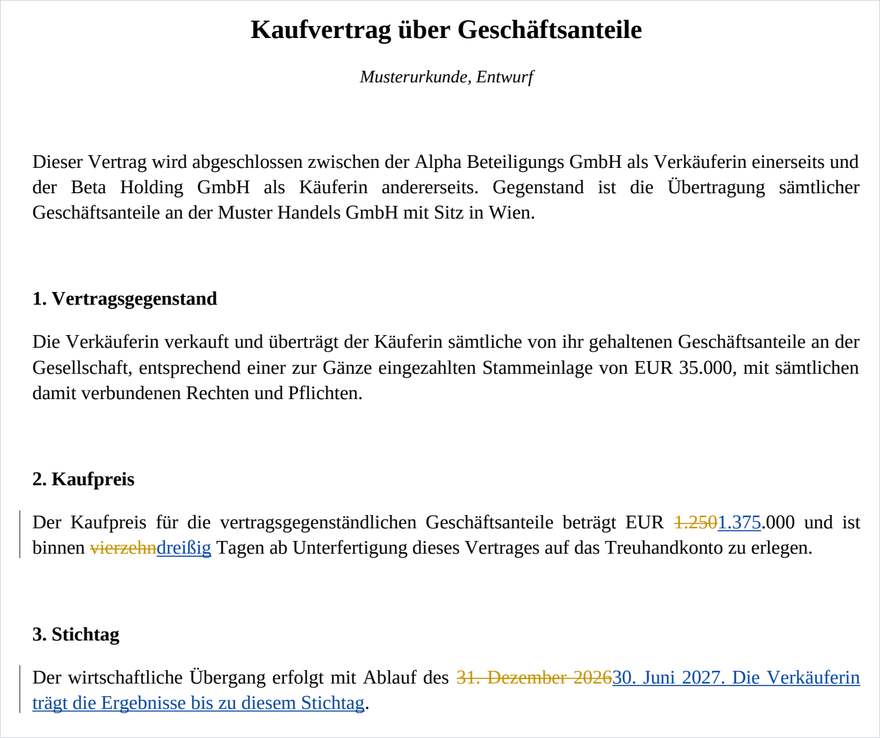
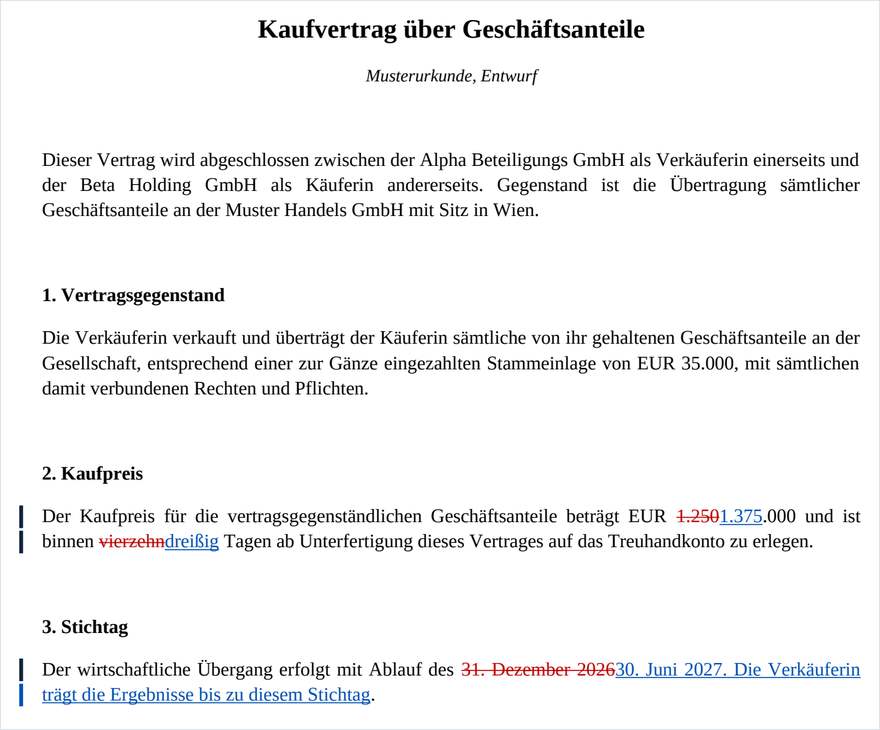
- Blau unterstrichen bedeutet eingefügt, rot durchgestrichen bedeutet gelöscht.
- Grün kennzeichnet eine Verschiebung: Derselbe Wortlaut steht an einer anderen Stelle.
- In der Word-Datei sind es echte nachverfolgte Änderungen. Sie können jede einzeln annehmen oder verwerfen.
- Eine Änderung der Gliederungsziffer wird als solche ausgewiesen und nicht als Textänderung, sodass eine bloße Verschiebung der Nummerierung nicht als inhaltliche Abweichung erscheint.
- Eine Änderung der Formatierung, etwa Fettung oder Kursivstellung, bildet eine eigene Kategorie und mischt sich nicht unter die Textänderungen.
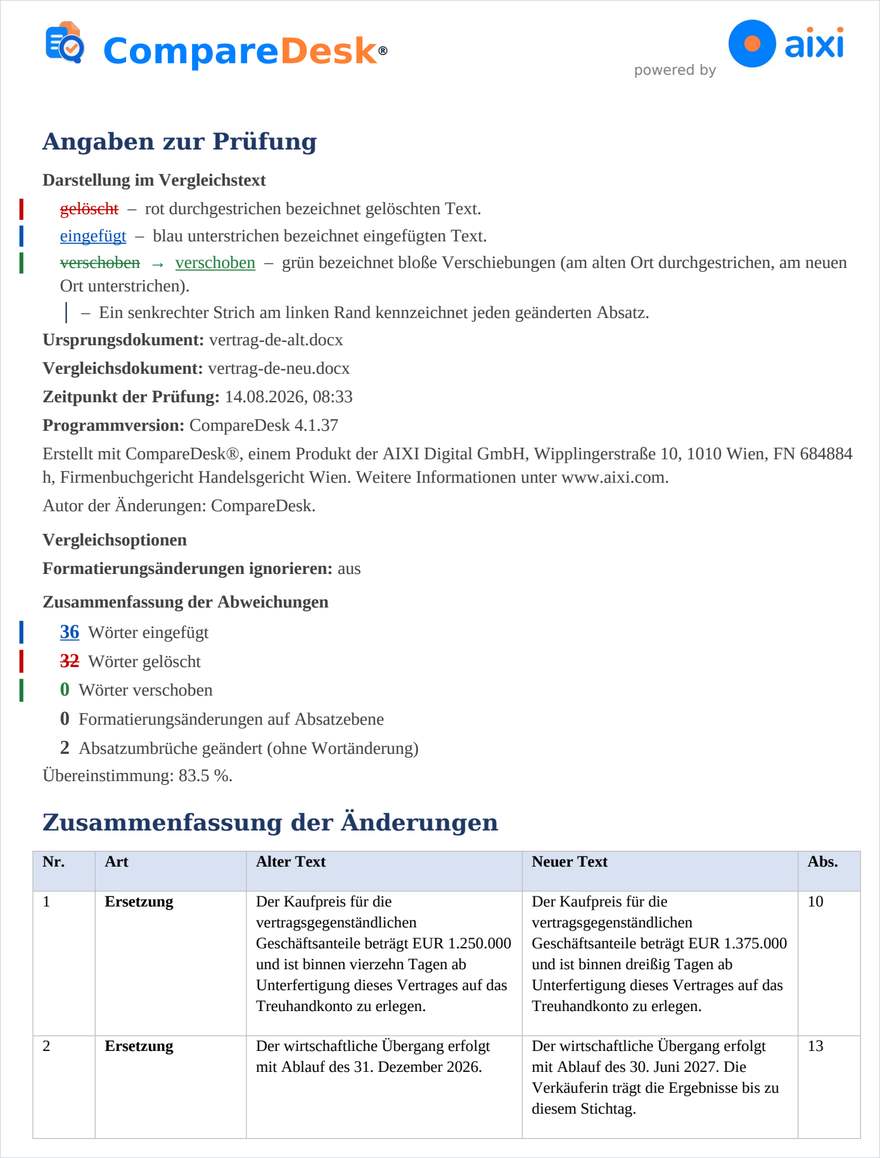
- Der Bericht nennt am Anfang die Zahl der Änderungen je Art und den Grad der Übereinstimmung. Der Grad ist ein Anhaltspunkt, kein Urteil über die Erheblichkeit.
- Zusammengehörige Abweichungen eines Satzes werden zu einem einzigen Befund gebündelt. Sie lesen die Änderung im Satzzusammenhang und nicht als Folge einzelner Wortfetzen.
4.1 Die Word-Datei mit nachverfolgten Änderungen
Es handelt sich um echte Revisionen im Sinne von Word, nicht um farbig eingefärbten Text. Sie können jede einzelne Änderung im Menüband unter Überprüfen annehmen oder verwerfen und daraus unmittelbar die bereinigte Fassung erzeugen.
4.2 Die Redline-PDF
Sie ist zum Lesen und Weiterleiten gedacht. Der Text erscheint in der Gestaltung der Vorlage, die Änderungen sind farbig ausgewiesen, und am Ende steht eine Aufstellung sämtlicher Befunde mit Angabe der Fundstelle.
4.3 Das Verzeichnis der Abweichungen
Jede Ausgabe schließt mit einem Verzeichnis. Es nennt die Angaben zur Prüfung, die Zahl der Änderungen je Art und sodann jede einzelne Abweichung nach Art, altem und neuem Wortlaut sowie Absatznummer. Es ist als Arbeitsgrundlage für die Durchsicht gedacht und lässt sich unverändert weiterreichen.
4.4 Eine Angabe, die häufig Fragen aufwirft
Der Grad der Übereinstimmung bemisst sich am Wortbestand, nicht an der rechtlichen Tragweite. Ein Vergleich mit 99 Hundertsteln Übereinstimmung kann eine einzige, ausschlaggebende Änderung enthalten. Maßgeblich ist stets die Durchsicht der Befunde, nicht die Kennzahl.
5. Der schnellste Weg über den Windows-Explorer
CompareDesk trägt beim ersten Start zwei Einträge in das Kontextmenü des Windows-Explorers ein. Sie müssen dafür nichts einrichten. Damit vergleichen Sie zwei Dateien, ohne das Fenster zuvor zu öffnen.
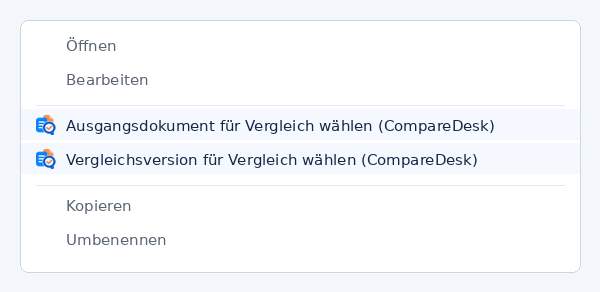
- Klicken Sie die Ausgangsfassung mit der rechten Maustaste an und wählen Sie Ausgangsdokument für Vergleich wählen (CompareDesk). Unter Windows 11 findet sich der Eintrag gegebenenfalls erst unter Weitere Optionen anzeigen.
- Klicken Sie sodann die zweite Datei mit der rechten Maustaste an und wählen Sie Vergleichsversion für Vergleich wählen (CompareDesk). CompareDesk öffnet sich mit beiden Fassungen und beginnt den Vergleich.
- Markieren Sie beide Dateien zugleich und wählen Sie einen der beiden Einträge, so öffnet sich ein einziges Fenster mit beiden Fassungen. Es öffnen sich nicht zwei Fenster.
- Die gemerkte Ausgangsfassung bleibt acht Stunden vorgemerkt, also einen Arbeitstag. Danach beginnen Sie mit dem ersten Eintrag von Neuem.
- Bleibt ein Eintrag aus oder führt er zur Frage, mit welchem Programm die Datei zu öffnen sei, so berichtigt ihn der Punkt Über mit der Schaltfläche Explorer-Einträge prüfen.
6. Mehrere Dokumente auf einmal
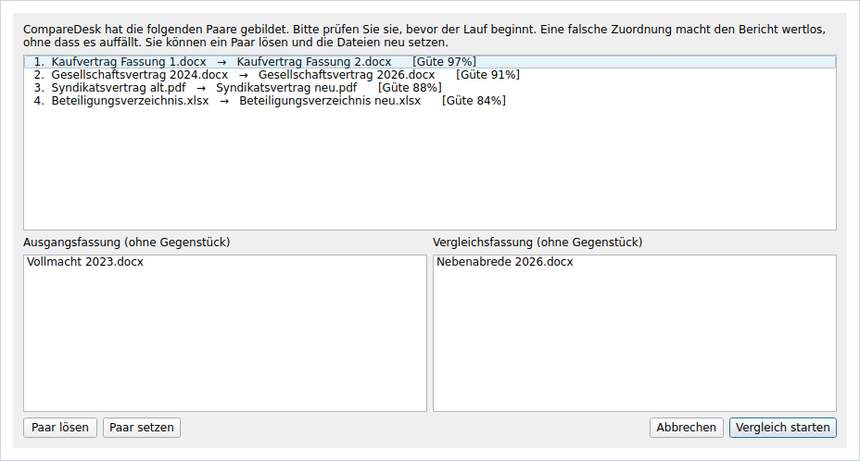
Legen Sie statt zweier Dateien zwei Ordner in die Felder, so bildet CompareDesk die Paare anhand der Dateinamen und legt sie Ihnen zur Bestätigung vor. Der Stapelbetrieb und die Versionskette sind der lizenzierten Fassung vorbehalten; in der Gratisfassung stehen sie nicht zur Verfügung.
- Ein Stapellauf zählt bei der Verbrauchszählung als ein einziger Vergleich, gleichviel wie viele Paare er umfasst.
- Die Versionskette ordnet mehrere Fassungen eines Schriftstücks zeitlich und vergleicht sie fortlaufend Fassung für Fassung.
- Die vorgelegte Zuordnung ist zu prüfen. Sie beruht auf den Dateinamen und kann fehlgehen; CompareDesk nimmt Ihnen diese Prüfung nicht ab.
- Dateien ohne Gegenstück werden in der Übersicht gesondert ausgewiesen. Gerade sie sind im Datenraum die wichtigere Angabe.
6.1 Stapelvergleich zweier Ordner
Das Ergebnis besteht aus einer Übersichtstabelle mit einer Zeile je Paar und aus den Einzelberichten in einem Unterordner, der die Betriebsart und das Datum des Laufs trägt. Aus jeder Zeile führt ein Klick in den zugehörigen Einzelbericht.
6.2 Versionskette
Wählen Sie mehrere Fassungen desselben Schriftstücks zugleich aus, so ordnet CompareDesk sie zeitlich und vergleicht sie fortlaufend, also die erste gegen die zweite, die zweite gegen die dritte und so fort. Sie lesen damit den gesamten Entstehungsweg auf einer Seite ab.
7. Besondere Unterlagen
Nicht jede Unterlage liegt als sauberes Word-Dokument vor. CompareDesk ist auf die übrigen Fälle eingerichtet.
- Tabellenkalkulationen, eingescannte Unterlagen und PDF-Vorlagen behandelt CompareDesk jeweils eigens; die nachstehenden Unterabschnitte erläutern das Nähere.
- Ist ein PDF aus Word mit sichtbaren Änderungsmarkierungen gedruckt worden, so gilt der durchgestrichene Text als gelöscht; Kommentarsprechblasen am Seitenrand fließen nicht in den Vertragstext ein. Auf beides wird im Verlaufsprotokoll ausdrücklich hingewiesen.
- Trägt eine Vorlage bereits eine sichtbare Änderungsmarkierung oder Kommentare, so weist Sie das Verlaufsprotokoll ausdrücklich darauf hin und nennt den Umfang des Ausgeschiedenen.
7.1 Tabellenkalkulationen
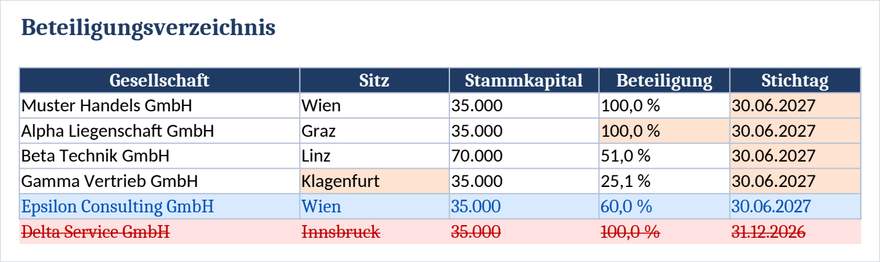
Verglichen wird Blatt für Blatt und Zelle für Zelle. Zu jeder Abweichung nennt der Bericht das Blatt, die Zellbezeichnung und die Überschrift der Spalte, sodass sich die Stelle ohne Suchen wiederfinden lässt. Erfasst werden der Wert, die Formel, das Zahlenformat und die Formatierung der Zelle ebenso wie hinzugekommene und entfallene Blätter, Zeilen und Spalten. Zwei Zellen mit demselben Wert in verschiedener Schreibweise, etwa 1.000,00 und 1000, gelten nicht als Änderung. Das Ergebnis erhalten Sie als Arbeitsmappe mit einer Zeile je Befund und wahlweise als PDF.
7.2 Eingescannte Unterlagen
Liegt eine Fassung nur als Bild vor, so erschließt CompareDesk sie mit einer Texterkennung und weist im Verlaufsprotokoll darauf hin. Unterschiede, die allein auf der Erkennung beruhen, werden zurückgehalten; Zahlen, Daten und Beträge bleiben davon ausgenommen und werden zeichengenau verglichen. Gestrichelte Fülllinien, Stempel und Unterschriften notarieller Urkunden liest die Erkennung als Buchstabenreste; solche Lesungen gelangen weder in den Text noch in die Befunde. Das Ergebnis ist die Redline aus dem erkannten Text, in der Streichung und Einfügung im Wortlaut nebeneinanderstehen.
7.3 PDF-Vorlagen
Aus einer PDF-Vorlage übernimmt CompareDesk das Schriftbild, also Schriftart, Schriftgröße, Kursivschnitt und Einzugsebene, und bildet Tabellen wieder als Tabellen ab, damit die Zuordnung der Spalten erhalten bleibt. Mehrspaltiger Satz wird erkannt und in der richtigen Lesefolge zusammengeführt; wiederkehrende Kopf- und Fußzeilen mit Seitenzahlen bleiben außer Betracht.
8. Die Einstellungen
Die Voreinstellungen sind für den rechtlichen Gebrauch gewählt und bedürfen im Regelfall keiner Änderung. Sie können unter anderem die Groß- und Kleinschreibung, die Zeichensetzung und die Formatierung vom Vergleich ausnehmen sowie die Texterkennung und deren Sprache steuern.
- Die Formatierung, die Zeichensetzung und die Groß- und Kleinschreibung lassen sich unmittelbar im Fenster einzeln vom Vergleich ausnehmen.
- Die Texterkennung lässt sich abschalten und in ihrer Sprache festlegen; die Vorgabe erkennt die Sprache selbst.
- Der vorgeschlagene Zielordner lässt sich auf den Ordner der Ausgangsfassung, den der Vergleichsfassung oder einen festen Ordner einstellen.
- Der Autor der Änderungen kann frei gesetzt werden; er erscheint in der Word-Datei als Urheber der Revisionen.
- Der Umfang der Zusammenfassung lässt sich zwischen kurzer Darstellung und ausführlichem Befund wählen.
- Die Schaltfläche Tabellen öffnet drei Angaben für Arbeitsmappen: die Nachkommastelle, auf die Zahlen vor dem Vergleich gerundet werden, die vom Vergleich auszunehmenden Spalten und die Spalte, über die die Zeilen einander zugeordnet werden.
9. Lizenz
Den Lizenzschlüssel geben Sie im Fenster unten über die Schaltfläche zur Registrierung ein. Der Lizenzstand ist dort und im Punkt Über jederzeit ersichtlich. Eine Aktivierung setzt eine einmalige Verbindung voraus; danach arbeitet das Programm ohne Netzverbindung.
- Die Gratisfassung erlaubt 25 vollständige Einzelvergleiche, ohne Registrierung und ohne Zeitbegrenzung.
- Der Stapelbetrieb, die Versionskette und der Aufruf dieser beiden Betriebsarten über die Befehlszeile bleiben der lizenzierten Fassung vorbehalten.
- Der Lizenzstand ist im Fenster unten und im Punkt Über jederzeit ersichtlich.
- Die Freischaltung überdauert eine neue Fassung und eine Neuinstallation; der Schlüssel ist nicht erneut einzugeben.
10. Der Aufruf über die Befehlszeile
Für die Einbindung in eigene Abläufe lässt sich CompareDesk unmittelbar von der Befehlszeile aufrufen. Zu beachten ist, dass CompareDesk ein Fensterprogramm ohne eigene Konsole ist: Der Aufruf zeigt im Eingabeaufforderungsfenster keine Ausgabe. Das Ergebnis ist die erzeugte Datei; für eine maschinenlesbare Auswertung dient der Schalter --json-out. Enthält ein Pfad Leerzeichen, so ist er in Anführungszeichen zu setzen.
CompareDesk.exe "alt.docx" "neu.docx" -o "C:\Ergebnisse"erzeugt eine Word-Datei mit nachverfolgten Änderungen. Der Schalter --pdf erzeugt zusätzlich die Redline-PDF, --docx --pdf erzeugt beides.CompareDesk.exe stapel "C:\Alt" "C:\Neu" --ja --out "C:\Ergebnisse"vergleicht zwei Ordner paarweise. Der Schalter --ja übernimmt die gebildete Zuordnung ohne Rückfrage und überträgt Ihnen dafür die Verantwortung.CompareDesk.exe kette "Fassung 1.docx" "Fassung 2.docx" "Fassung 3.docx" --out "C:\Ergebnisse"vergleicht eine Versionskette fortlaufend, also die erste Fassung gegen die zweite und die zweite gegen die dritte.Der Schalter --json-out "C:\Ergebnisse\befund.json"schreibt das Ergebnis eines Einzelvergleichs maschinenlesbar in eine Datei. Ferner stehen --lang für die Sprache der Ausgabe, --author für den Autor der Änderungen und --ignore-formatting zur Verfügung.- Stapelbetrieb und Versionskette setzen auch auf der Befehlszeile eine gültige Lizenz voraus. Der Einzelvergleich rechnet auf das Kontingent der Gratisfassung an.
Anleitung als PDF
Die vollständige Anleitung steht in neun Sprachen zum Herunterladen bereit.
PDFDeutsch PDFEnglish PDFFrançais PDFItaliano PDFEspañol PDFPortuguês PDFNederlands PDFPolski PDFTürkçe