
Guida per l’utente
CompareDesk passo dopo passo
Questa guida vi accompagna dall’installazione fino al confronto ultimato e illustra ogni indicazione fornita dal programma.
Non occorrono conoscenze preliminari. Se avete già aperto due file, saprete usare CompareDesk.
1. A che cosa serve CompareDesk
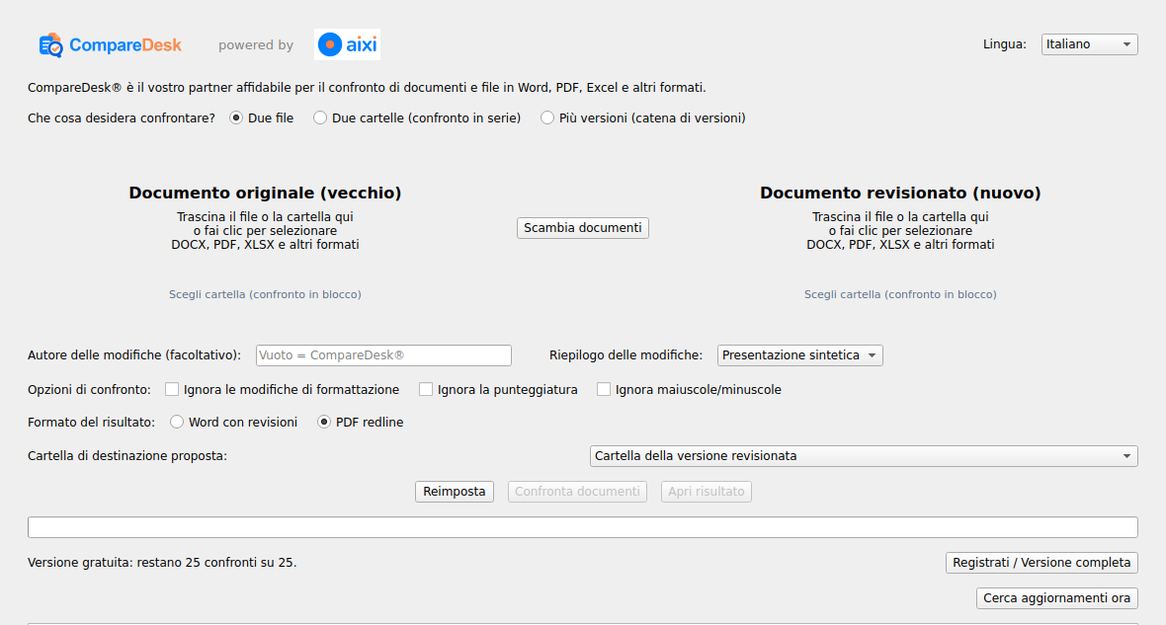
CompareDesk mette a confronto due versioni di un atto e segnala inserimenti, eliminazioni e spostamenti. Il programma è concepito per documenti in cui ogni parola conta: contratti, statuti, atti di fondazione, visure e libri soci.
- Il risultato vi è consegnato a scelta come file Word con revisioni oppure come PDF redline a colori.
- CompareDesk è un programma Windows autonomo e non richiede alcun componente aggiuntivo per Word o Excel.
- I vostri documenti non lasciano in alcun momento il vostro computer.
2. Installazione e primo avvio
CompareDesk viene fornito come pacchetto e si installa in pochi istanti. Dal Microsoft Store è sufficiente il pulsante Installa. Se ottenete il programma dal nostro sito, scaricate il file CompareDesk.appinstaller e apritelo con un doppio clic; il Programma di installazione app di Windows indica editore e versione e installa il pacchetto firmato. Non occorrono né un programma di installazione separato né diritti di amministratore.
- Al primo avvio scegliete la lingua dell’interfaccia. Sono disponibili nove lingue.
- La versione gratuita consente 25 confronti completi. Successivamente basta inserire una chiave di licenza; non occorre reinstallare.
- È richiesto Windows 10 dalla versione 1809 oppure Windows 11 a 64 bit. Word ed Excel non devono essere presenti sul computer.
- Windows installa automaticamente le nuove versioni, sia che abbiate ottenuto il programma dallo Store sia dal nostro sito.
- Verificare a mano: in fondo alla finestra si trova il pulsante «Cerca aggiornamenti». Nella versione a pacchetto porta all'installazione tramite il Programma di installazione app, in quella autonoma al programma di installazione. L'attivazione resta valida in entrambi i casi.
3. Il primo confronto, passo per passo
La finestra vi conduce da sinistra in alto a destra in basso. I numeri nell’illustrazione corrispondono ai passaggi seguenti.
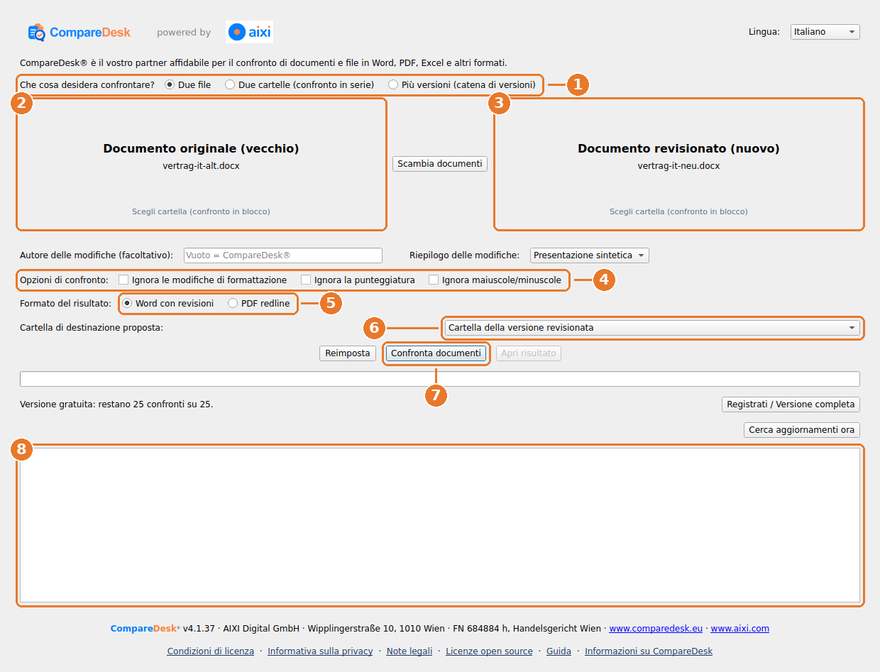
- Numero 1: scegliete anzitutto che cosa confrontare, ossia due file, due cartelle nel confronto a lotto oppure più versioni come catena di versioni. I campi sottostanti seguono questa scelta.
- Numero 2: trascinate la versione di partenza nel campo di sinistra oppure fate clic nel campo per selezionarla.
- Numero 3: collocate la nuova versione nel campo di destra. Il pulsante Scambia documenti inverte i due.
- Numero 4: stabilite che cosa deve restare fuori considerazione, ossia le modifiche di formattazione, la punteggiatura o le maiuscole e minuscole. Con due cartelle di lavoro compare qui anche il pulsante delle impostazioni del confronto di tabelle.
- Numero 5: scegliete il formato di uscita, ossia Word con revisioni oppure il PDF redline. Con due cartelle di lavoro, al posto del file Word subentra la cartella di lavoro del risultato.
- Numero 6: verificate la cartella di destinazione proposta. Per impostazione predefinita è la cartella della versione di confronto.
- Numero 7: fate clic su Confronta documenti. Il file del risultato si chiama CompareDesk vecchio vs nuovo.
- Numero 8: il registro mostra ogni passaggio del lavoro. Al termine, il pulsante Apri risultato apre direttamente il file.

4. Leggere il risultato
La scelta dei colori è la stessa in tutti i formati di uscita, sicché va appresa una sola volta.
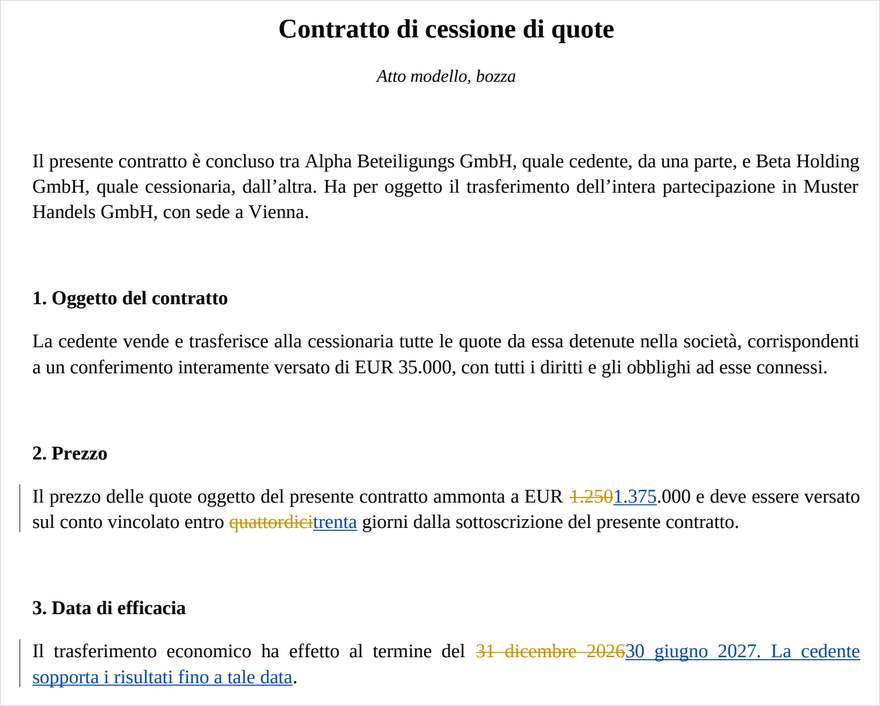
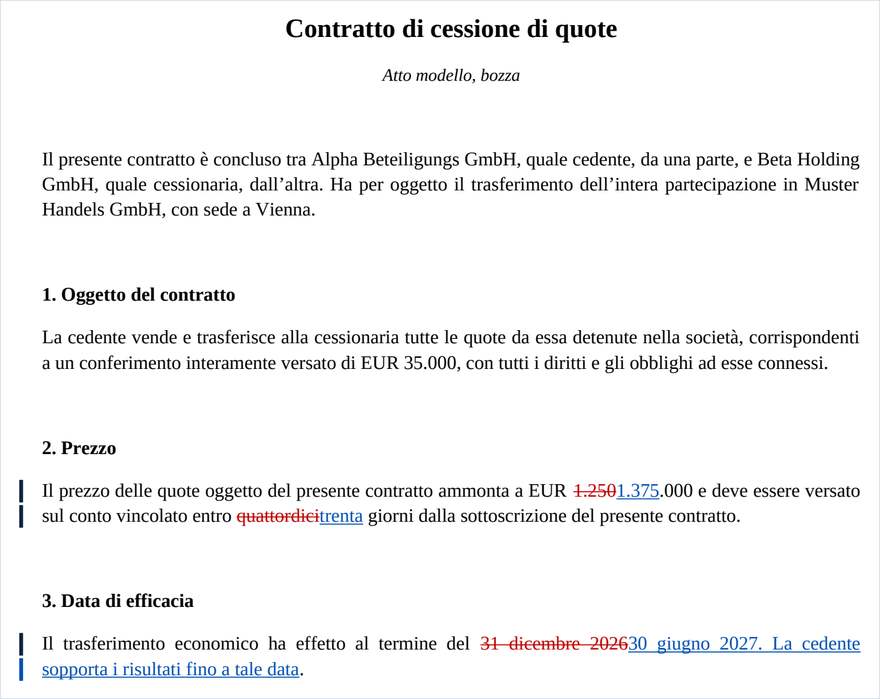
- Blu sottolineato significa inserito, rosso barrato significa eliminato.
- Il verde segnala uno spostamento: lo stesso tenore si trova in un altro punto.
- Nel file Word si tratta di vere revisioni. Potete accettarle o rifiutarle una per una.
- Una modifica del numero di clausola è segnalata come tale e non come modifica di testo, sicché un mero slittamento della numerazione non appare come scostamento di sostanza.
- Una modifica della formattazione, ad esempio grassetto o corsivo, costituisce una categoria propria e non si mescola alle modifiche di testo.
- La relazione indica in apertura il numero di modifiche per categoria e il grado di corrispondenza. Il grado è un indizio, non un giudizio sulla rilevanza.
- Gli scostamenti che appartengono alla stessa frase sono raccolti in un unico rilievo. La modifica si legge nel contesto della frase e non come una sequenza di frammenti di parole.
4.1 Il file Word con revisioni
Si tratta di vere revisioni ai sensi di Word, non di testo colorato. Potete accettare o rifiutare ogni singola modifica nella scheda Revisione e ricavarne subito la versione pulita.
4.2 Il PDF redline
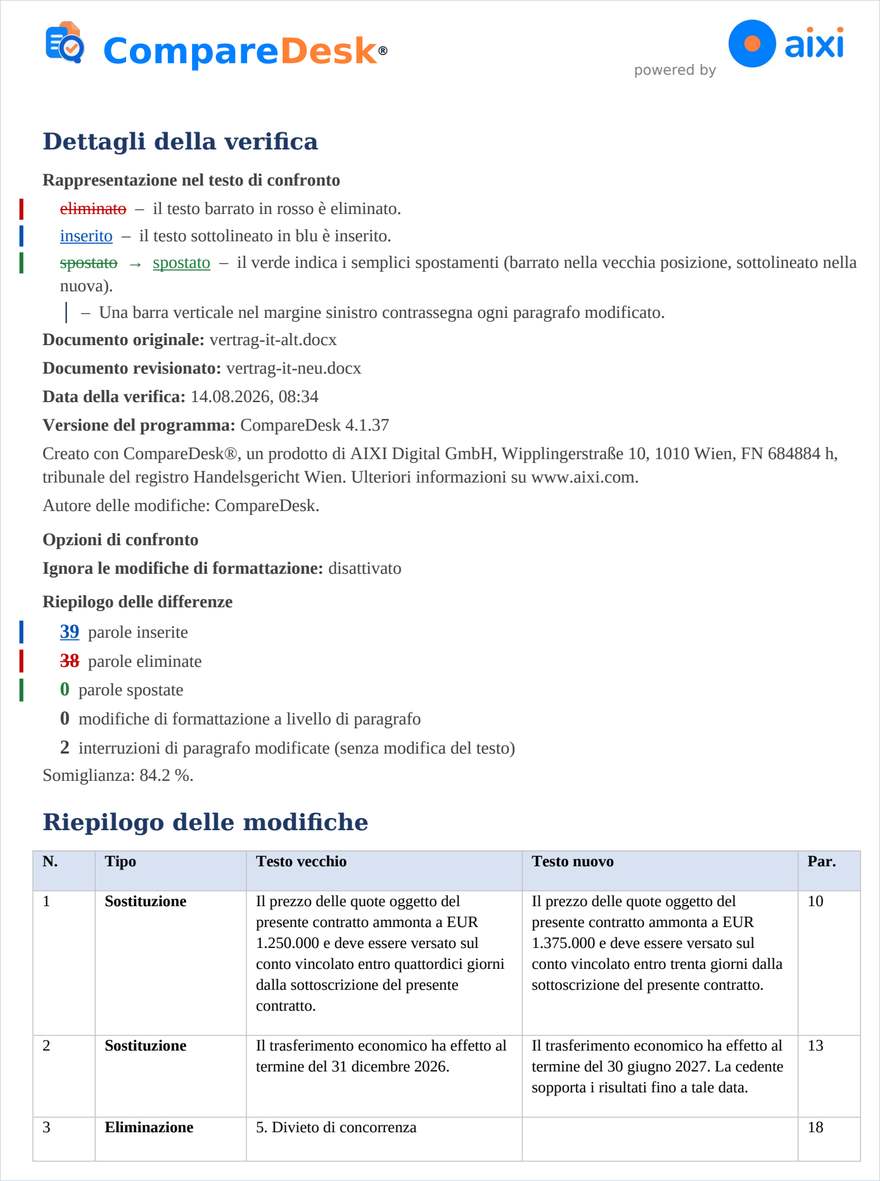
È destinato alla lettura e all’inoltro. Il testo appare nell’impaginazione dell’originale, le modifiche sono segnalate a colori e in fondo compare l’elenco di tutti i rilievi con l’indicazione del punto.
4.3 L’elenco degli scostamenti
Ogni uscita si chiude con un elenco. Riporta i dati della verifica, il numero delle modifiche per tipo e quindi ogni singolo scostamento secondo il tipo, il testo precedente e quello nuovo nonché il numero di paragrafo. È concepito come base di lavoro per la revisione e può essere trasmesso invariato.
4.4 Un dato che solleva spesso domande
Il grado di corrispondenza si misura sul tenore letterale, non sulla portata giuridica. Un confronto al 99 per cento può contenere un’unica modifica decisiva. Conta sempre l’esame dei rilievi, non l’indice.
5. La via più rapida attraverso Esplora file
Al primo avvio CompareDesk inserisce due voci nel menu contestuale di Esplora file. Non occorre alcuna configurazione. In questo modo confrontate due file senza aprire prima la finestra.
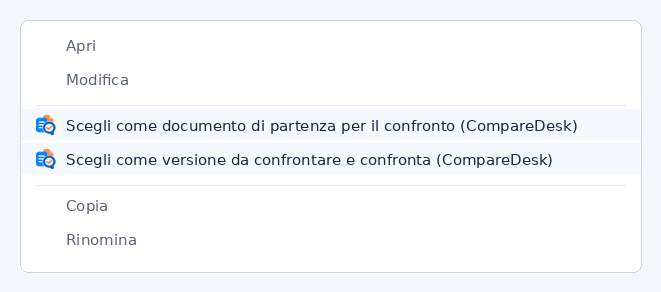
- Fate clic con il tasto destro sulla versione di partenza e scegliete Scegli come documento di partenza per il confronto (CompareDesk). In Windows 11 la voce può comparire solo sotto Mostra altre opzioni.
- Fate quindi clic con il tasto destro sul secondo file e scegliete Scegli come versione da confrontare e confronta (CompareDesk). CompareDesk si apre con entrambe le versioni e avvia il confronto.
- Se selezionate entrambi i file insieme e scegliete una delle due voci, si apre una sola finestra con entrambe le versioni. Non si aprono due finestre.
- La versione di partenza memorizzata resta annotata per otto ore, ossia una giornata lavorativa. Trascorso tale termine si ricomincia dalla prima voce.
- Se una voce manca oppure porta alla domanda con quale programma aprire il file, la finestra Informazioni la ripristina con il pulsante Verifica le voci di Esplora file.
6. Più documenti in una sola volta
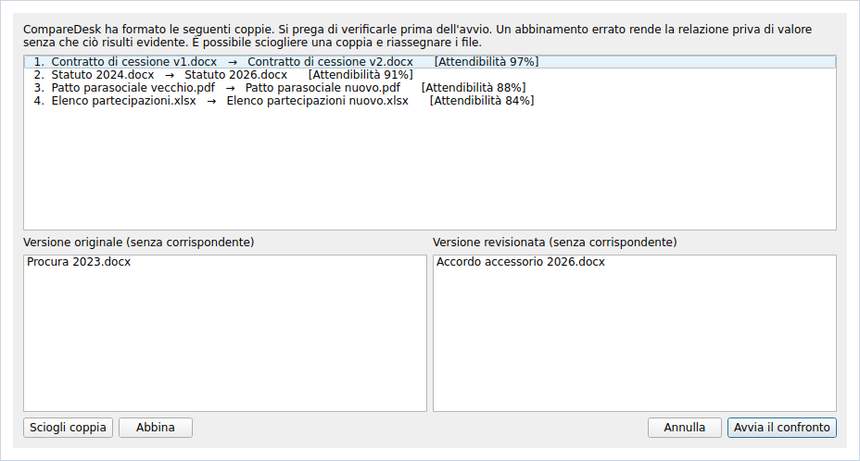
Se collocate nei campi due cartelle anziché due file, CompareDesk forma le coppie in base ai nomi dei file e ve le sottopone per conferma. Il confronto in blocco e la catena di versioni sono riservati alla versione con licenza; nella versione gratuita non sono disponibili.
- Un ciclo in blocco vale come un solo confronto ai fini del consumo, quale che sia il numero di coppie.
- La catena di versioni ordina cronologicamente più versioni di un atto e le confronta di seguito, una dopo l’altra.
- L’abbinamento proposto va verificato. Si basa sui nomi dei file e può sbagliare; CompareDesk non vi solleva da questa verifica.
- I file privi di corrispondente sono indicati a parte nella sintesi. In una data room sono proprio essi il dato più importante.
6.1 Confronto in blocco di due cartelle
Il risultato consiste in una tabella di sintesi con una riga per coppia e nelle singole relazioni in una sottocartella che reca la modalità e la data del lauf. Da ogni riga un clic porta alla relazione corrispondente.
6.2 Catena di versioni
Se selezionate più versioni dello stesso atto, CompareDesk le ordina cronologicamente e le confronta di seguito, la prima con la seconda, la seconda con la terza e così via. Leggete così l’intero percorso in una pagina.
7. Documenti particolari
Non ogni documento si presenta come un file Word ordinato. CompareDesk è predisposto per gli altri casi.
- CompareDesk tratta separatamente fogli di calcolo, documenti acquisiti da scanner e originali in PDF; i sottoparagrafi seguenti ne illustrano il dettaglio.
- Se un PDF è stato stampato da Word con revisioni visibili, il testo barrato vale come eliminato; i fumetti di commento a margine non confluiscono nel testo. Di entrambe le circostanze è dato espresso avviso nel registro.
- Se un file di partenza reca già revisioni visibili o commenti, il registro ve lo segnala espressamente e indica l’entità di quanto escluso.
7.1 Fogli di calcolo
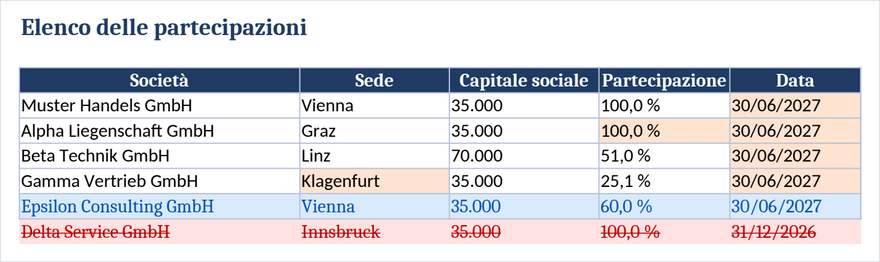
Il confronto avviene foglio per foglio e cella per cella. Per ogni scostamento il rapporto indica il foglio, il riferimento della cella e l’intestazione della colonna, così da ritrovare il punto senza cercare. Sono considerati il valore, la formula, il formato numerico e la formattazione della cella, nonché fogli, righe e colonne aggiunti o rimossi. Due celle con lo stesso valore in scrittura diversa, ad esempio 1.000,00 e 1000, non costituiscono una modifica. Il risultato viene fornito come cartella di lavoro con una riga per rilievo e, a scelta, in PDF.
7.2 Documenti acquisiti da scanner
Se una versione esiste solo come immagine, CompareDesk la rende leggibile con il riconoscimento del testo e lo annota nel registro. Le differenze che dipendono unicamente dal riconoscimento vengono trattenute; cifre, date e importi restano esclusi da tale indulgenza e sono confrontati carattere per carattere. Le linee di riempimento tratteggiate, i timbri e le firme degli atti notarili vengono letti dal riconoscimento come residui di lettere; tali letture non entrano né nel testo né nei rilievi. Il risultato è la redline dal testo riconosciuto, in cui cancellazione e inserimento figurano affiancati nel loro tenore.
7.3 Originali in PDF
Da un originale in PDF CompareDesk riprende l’aspetto tipografico, cioè carattere, corpo, corsivo e livello di rientro, e restituisce le tabelle come tabelle, affinché l’assegnazione delle colonne rimanga intatta. La composizione su più colonne viene riconosciuta e ricomposta nel giusto ordine di lettura; intestazioni e piè di pagina ricorrenti con numeri di pagina non sono considerati.
8. Le impostazioni
Le impostazioni predefinite sono scelte per l’uso giuridico e di regola non richiedono modifiche. Potete tra l’altro escludere dal confronto maiuscole e minuscole, punteggiatura e formattazione, nonché governare il riconoscimento del testo e la sua lingua.
- La formattazione, la punteggiatura e le maiuscole e minuscole possono essere escluse singolarmente dal confronto direttamente nella finestra.
- Il riconoscimento del testo può essere disattivato e la sua lingua fissata; per impostazione predefinita la lingua è riconosciuta da sé.
- La cartella di destinazione proposta può essere impostata sulla cartella della versione di partenza, su quella della versione confrontata o su una cartella fissa.
- L’autore delle modifiche può essere impostato liberamente; compare nel file Word come autore delle revisioni.
- L’ampiezza della sintesi può essere scelta tra presentazione breve e rilievo dettagliato.
- Il pulsante Tabelle apre tre impostazioni per le cartelle di lavoro: il decimale al quale i numeri vengono arrotondati prima del confronto, le colonne da escludere e la colonna in base alla quale le righe vengono associate.
9. Licenza
La chiave di licenza si inserisce nella parte inferiore della finestra tramite il pulsante di registrazione. Lo stato della licenza è ivi visibile in ogni momento, così come alla voce Informazioni. L’attivazione richiede un solo collegamento; in seguito il programma opera senza rete.
- La versione gratuita consente 25 confronti singoli completi, senza registrazione e senza limiti di tempo.
- Il confronto in blocco, la catena di versioni e il richiamo di queste due modalità dalla riga di comando restano riservati alla versione con licenza.
- Lo stato della licenza è visibile in ogni momento in basso nella finestra e alla voce Informazioni.
- L’attivazione sopravvive a una nuova versione e a una reinstallazione; la chiave non va reinserita.
10. Il richiamo dalla riga di comando
Per l’integrazione nei propri flussi, CompareDesk può essere richiamato direttamente dalla riga di comando. Si noti che CompareDesk è un programma a finestra privo di console propria: il richiamo non mostra alcun output nel prompt dei comandi. Il risultato è il file creato; per una valutazione automatica è previsto il commutatore --json-out. Un percorso contenente spazi va racchiuso tra virgolette.
- CompareDesk.exe "vecchio.docx" "nuovo.docx" -o "C:\Risultati" crea un file Word con revisioni. Il commutatore --pdf crea inoltre il PDF redline; --docx --pdf crea entrambi.
- CompareDesk.exe stapel "C:\Vecchio" "C:\Nuovo" --ja --out "C:\Risultati" confronta due cartelle coppia per coppia. Il commutatore --ja assume l’abbinamento formato senza richiesta e ve ne trasferisce la responsabilità.
- CompareDesk.exe kette "Versione 1.docx" "Versione 2.docx" "Versione 3.docx" --out "C:\Risultati" confronta una catena di versioni in successione, ossia la prima versione con la seconda e la seconda con la terza.
- CompareDesk.exe ... --json-out "C:\Risultati\esito.json" scrive il risultato di un confronto singolo in un file in forma leggibile dalla macchina. Sono inoltre disponibili --lang per la lingua dell’uscita, --author per l’autore delle modifiche e --ignore-formatting.
- Il confronto in blocco e la catena di versioni presuppongono una licenza valida anche dalla riga di comando. Un confronto singolo si imputa al contingente della versione gratuita.
Guida in PDF
La guida completa è disponibile per il download in nove lingue.
PDFDeutsch PDFEnglish PDFFrançais PDFItaliano PDFEspañol PDFPortuguês PDFNederlands PDFPolski PDFTürkçe