
Ajuda e perguntas frequentes
Como trabalhar com o CompareDesk.
Uma visão geral da interface do programa e de cada função, explicada passo a passo.
O CompareDesk foi concebido para começar de imediato, sem formação. Coloca duas versões de um documento, escolhe algumas opções se necessário e obtém um resultado claro, editável no Word ou partilhável em PDF. Toda a comparação decorre no seu computador; os documentos não saem do seu posto.
A comparação em quatro passos
Colocar os dois documentos
Escolher opções e formato
Clicar em «Comparar»
Abrir e verificar o resultado
As funções em detalhe
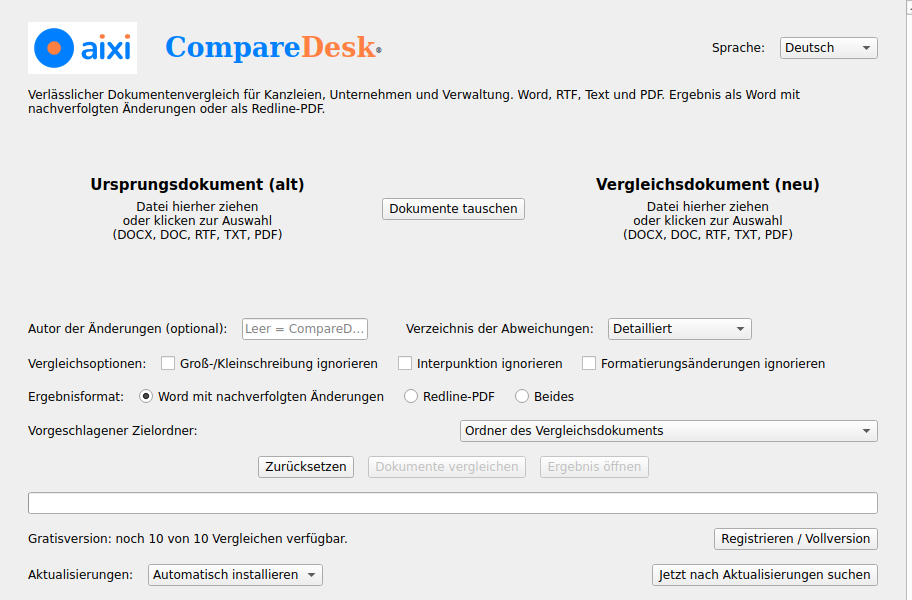
Documento original e de comparação
Arraste a versão mais antiga (original) para a caixa da esquerda e a mais recente (comparação) para a da direita, ou clique para escolher um ficheiro. Formatos permitidos: DOCX, DOC, RTF, TXT e PDF.
Trocar documentos
Troca o documento original e o de comparação caso os tenha colocado na ordem errada.
Autor das alterações
Opcional. O nome aqui indicado aparece como autor das marcas de revisão no resultado Word. Se vazio, é usado CompareDesk como autor.
Lista de diferenças
Determina o nível de detalhe da lista de diferenças no resultado. «Detalhado» enumera cada alteração com o tipo e o texto.
Opções de comparação
Pode excluir maiúsculas/minúsculas, pontuação e alterações apenas de formatação. Assim ocultam-se diferenças irrelevantes e veem-se apenas as alterações de fundo.
Formato do resultado
Nas comparações de Word e PDF escolhe se o resultado é criado como ficheiro Word com marcas, como PDF redline ou em ambos os formatos. O resultado Word é editável; o PDF é adequado para partilha. Numa comparação de Excel o resultado é entregue como ficheiro Excel.
Pasta de destino sugerida
Determina onde o resultado é guardado. Por predefinição, a pasta do documento de comparação. Se o ficheiro de destino estiver bloqueado, é adicionada numeração; sem permissão de escrita, usa-se uma pasta alternativa.
Comparar documentos e abrir o resultado
«Comparar documentos» inicia a comparação; o progresso é mostrado na barra abaixo. No fim, «Abrir resultado» abre o ficheiro criado. «Repor» limpa a seleção para uma nova comparação.
Versão gratuita e registo
Esta linha mostra quantas das dez comparações gratuitas restam. Em «Registar / versão completa» introduz o e-mail e a chave de licença e desbloqueia o uso ilimitado.
Atualizações
O CompareDesk procura novas versões automaticamente. Pode escolher se as atualizações são instaladas automaticamente. «Procurar agora» verifica de imediato uma nova versão.
Idioma
No canto superior direito escolhe o idioma da interface e dos ficheiros de resultado. O CompareDesk está disponível em nove idiomas.
Nota importante sobre o resultado
A comparação é feita ao nível do texto. Documentos digitalizados sem camada de texto são processados por um reconhecimento de texto (OCR) executado localmente; se ambos os documentos forem digitalizações, a comparação é feita linha a linha sobre a imagem impressa. Aí o resultado depende da qualidade do original e pode ser incompleto. Uma comparação de alterações apenas representada visualmente num PDF é tratada como texto comum. Verifique sempre o resultado antes de aprovar documentos juridicamente vinculativos; não substitui a revisão por uma pessoa qualificada.
Que formatos posso comparar?
Ficheiros Word (DOCX, DOC), RTF, TXT, PDF e Excel (XLSX). Recebe o resultado como ficheiro Word com marcas de revisão ou como PDF redline; numa comparação de Excel o resultado é entregue como ficheiro Excel.
Os meus documentos são enviados?
Não. A comparação decorre inteiramente no seu computador. Os documentos não saem do seu posto.
Como funciona o plano gratuito?
Pode realizar dez comparações completas no total, grátis e sem registo. Depois, uma licença desbloqueia o uso ilimitado.
Existe uma versão para macOS?
O CompareDesk está atualmente disponível para Windows. Uma versão macOS está em preparação.
office@aixi.com