
Aide et questions fréquentes
Comment utiliser CompareDesk.
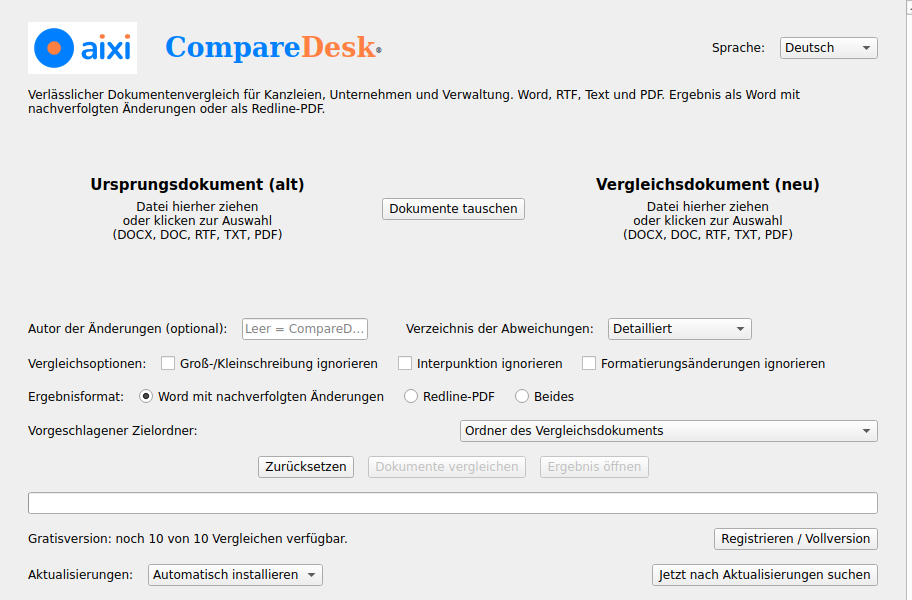
Un aperçu de l’interface du programme et de chaque fonction, expliqué pas à pas.
CompareDesk est conçu pour être utilisé immédiatement, sans apprentissage. Vous déposez deux versions d’un document, choisissez au besoin quelques options et obtenez un résultat clair, modifiable dans Word ou partageable en PDF. Toute la comparaison s’exécute sur votre ordinateur ; vos documents ne quittent pas votre poste.
La comparaison en quatre étapes
Déposer les deux documents
Choisir les options et le format
Cliquer sur « Comparer »
Ouvrir et vérifier le résultat
Les fonctions en détail
Document d’origine et de comparaison
Faites glisser l’ancienne version (document d’origine) dans le champ de gauche et la nouvelle (document de comparaison) dans celui de droite, ou cliquez pour choisir un fichier. Formats admis : DOCX, DOC, RTF, TXT et PDF.
Intervertir les documents
Intervertit le document d’origine et celui de comparaison si vous les avez placés dans le mauvais ordre.
Auteur des modifications
Facultatif. Le nom saisi ici apparaît comme auteur des modifications suivies dans le résultat Word. Si le champ est vide, CompareDesk est indiqué comme auteur.
Liste des différences
Détermine le niveau de détail de la liste des différences dans le résultat. « Détaillé » énumère chaque modification avec son type et son texte.
Options de comparaison
Vous pouvez exclure la casse, la ponctuation et les simples modifications de mise en forme. Les différences mineures sont ainsi masquées, ne laissant que les changements de fond.
Format du résultat
Pour les comparaisons Word et PDF, choisissez si le résultat est créé en fichier Word avec suivi des modifications, en PDF de révision ou dans les deux formats. Le résultat Word est modifiable ; le PDF convient au partage. Pour une comparaison Excel, le résultat est livré en fichier Excel.
Dossier cible proposé
Détermine l’emplacement d’enregistrement du résultat. Par défaut, le dossier du document de comparaison. Si le fichier cible est verrouillé, une numérotation est ajoutée ; sans droit d’écriture, un dossier de repli est utilisé.
Comparer les documents et ouvrir le résultat
« Comparer les documents » lance la comparaison ; la progression s’affiche dans la barre en dessous. Une fois terminé, « Ouvrir le résultat » ouvre le fichier créé. « Réinitialiser » vide la sélection pour une nouvelle comparaison.
Version gratuite et enregistrement
Cette ligne indique combien des dix comparaisons gratuites restent. Via « Enregistrer / version complète », vous saisissez votre adresse e-mail et votre clé de licence pour débloquer l’usage illimité.
Mises à jour
CompareDesk recherche automatiquement les nouvelles versions. Vous pouvez choisir l’installation automatique des mises à jour. « Rechercher maintenant » vérifie immédiatement une nouvelle version.
Langue
En haut à droite, vous choisissez la langue de l’interface et des fichiers de résultat. CompareDesk est disponible en neuf langues.
Remarque importante sur le résultat
La comparaison s’effectue au niveau du texte. Les documents numérisés sans couche de texte sont traités par une reconnaissance de texte (OCR) exécutée localement ; si les deux documents sont numérisés, la comparaison se fait ligne par ligne sur l’image imprimée. Le résultat dépend alors de la qualité de l’original et peut être incomplet. Une comparaison de modifications représentée seulement visuellement dans un PDF est traitée comme du texte ordinaire. Vérifiez toujours le résultat avant de valider des documents juridiquement contraignants ; il ne remplace pas l’examen par une personne qualifiée.
Quels formats de fichiers puis-je comparer ?
Fichiers Word (DOCX, DOC), RTF, TXT, PDF ainsi qu’Excel (XLSX). Le résultat est fourni sous forme de fichier Word avec suivi des modifications ou de PDF de révision ; pour une comparaison Excel, le résultat est livré en fichier Excel.
Mes documents sont-ils téléversés ?
Non. La comparaison s’effectue entièrement sur votre ordinateur. Vos documents ne quittent pas votre poste.
Comment fonctionne l’offre gratuite ?
Vous pouvez effectuer dix comparaisons complètes au total, gratuitement et sans inscription. Ensuite, une licence débloque l’usage illimité.
Existe-t-il une version macOS ?
CompareDesk est actuellement disponible pour Windows. Une version macOS est en préparation.
office@aixi.com