
Pomoc i częste pytania
Jak pracować z CompareDesk.
Przegląd interfejsu programu i każdej funkcji, wyjaśniony krok po kroku.
CompareDesk zaprojektowano tak, aby można było zacząć od razu, bez szkolenia. Umieszczasz dwie wersje dokumentu, w razie potrzeby wybierasz kilka opcji i otrzymujesz przejrzysty wynik, który możesz dalej edytować w Wordzie lub udostępnić jako PDF. Całe porównanie odbywa się na Twoim komputerze; dokumenty nie opuszczają Twojego stanowiska.
Porównanie w czterech krokach
Umieść oba dokumenty
Wybierz opcje i format
Kliknij „Porównaj”
Otwórz i sprawdź wynik
Funkcje szczegółowo
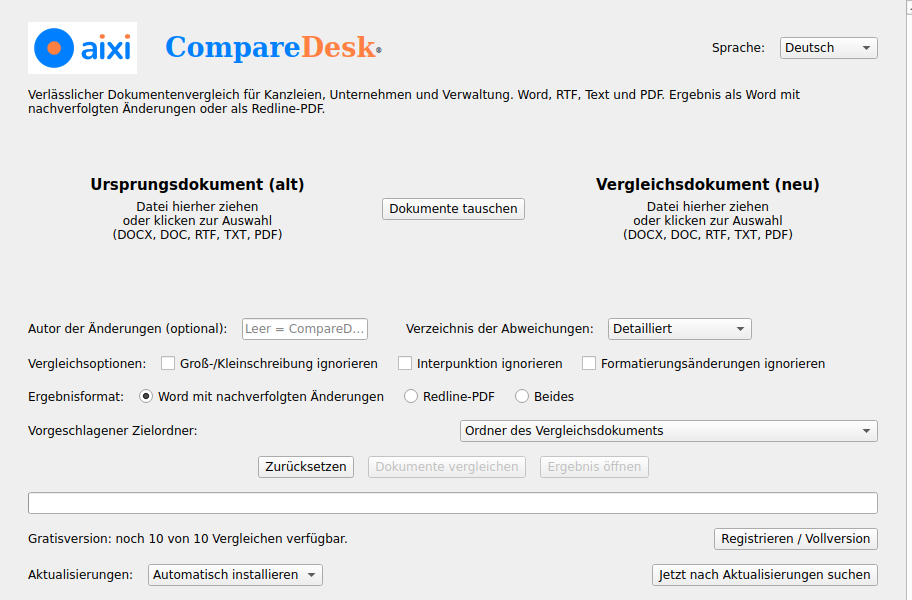
Dokument źródłowy i porównywany
Przeciągnij starszą wersję (źródło) do lewego pola, a nowszą (porównanie) do prawego, albo kliknij, aby wybrać plik. Dozwolone: DOCX, DOC, RTF, TXT i PDF.
Zamień dokumenty
Zamienia dokument źródłowy i porównywany, jeśli ustawiono je w złej kolejności.
Autor zmian
Opcjonalnie. Podana tu nazwa pojawia się jako autor śledzonych zmian w wyniku Word. Jeśli puste, jako autor używany jest CompareDesk.
Wykaz różnic
Określa szczegółowość wykazu różnic w wyniku. „Szczegółowy” wymienia każdą zmianę z rodzajem i tekstem.
Opcje porównania
Możesz wykluczyć wielkość liter, interpunkcję oraz same zmiany formatowania. Dzięki temu ukrywasz nieistotne różnice i widzisz tylko zmiany merytoryczne.
Format wyniku
Przy porównaniach Word i PDF wybierasz, czy wynik ma powstać jako plik Word ze śledzeniem zmian, jako PDF redline czy w obu formatach. Wynik Word można dalej edytować; PDF nadaje się do udostępniania. Przy porównaniu Excela wynik jest dostarczany jako plik Excel.
Proponowany folder docelowy
Określa, gdzie zapisywany jest wynik. Domyślnie to folder dokumentu porównywanego. Jeśli plik docelowy jest zablokowany, dodawana jest numeracja; bez uprawnień do zapisu używany jest folder zapasowy.
Porównaj dokumenty i otwórz wynik
„Porównaj dokumenty” uruchamia porównanie; postęp widać na pasku poniżej. Po zakończeniu „Otwórz wynik” otwiera utworzony plik. „Resetuj” czyści wybór do nowego porównania.
Wersja bezpłatna i rejestracja
Ten wiersz pokazuje, ile z dziesięciu bezpłatnych porównań pozostało. Przez „Zarejestruj / pełna wersja” podajesz adres e-mail i klucz licencyjny oraz odblokowujesz nieograniczone użycie.
Aktualizacje
CompareDesk automatycznie sprawdza nowe wersje. Możesz wybrać, czy aktualizacje instalują się automatycznie. „Sprawdź teraz” natychmiast szuka nowej wersji.
Język
W prawym górnym rogu wybierasz język interfejsu i plików wynikowych. CompareDesk jest dostępny w dziewięciu językach.
Ważna uwaga dotycząca wyniku
Porównanie odbywa się na poziomie tekstu. Zeskanowane dokumenty bez warstwy tekstowej są przetwarzane przez lokalnie wykonywane rozpoznawanie tekstu (OCR); jeśli oba dokumenty są skanami, porównanie odbywa się wiersz po wierszu na obrazie pisma. Wynik zależy tam od jakości oryginału i może być niepełny. Porównanie zmian przedstawione w PDF jedynie wizualnie jest traktowane jak zwykły tekst. Zawsze sprawdzaj wynik przed zatwierdzeniem dokumentów prawnie wiążących; nie zastępuje on weryfikacji przez wykwalifikowaną osobę.
Jakie formaty plików mogę porównywać?
Pliki Word (DOCX, DOC), RTF, TXT, PDF oraz Excel (XLSX). Wynik otrzymujesz jako plik Word ze śledzeniem zmian lub jako PDF redline; przy porównaniu Excela wynik jest dostarczany jako plik Excel.
Czy moje dokumenty są przesyłane?
Nie. Porównanie odbywa się w całości na Twoim komputerze. Dokumenty nie opuszczają Twojego stanowiska.
Jak działa plan bezpłatny?
Możesz wykonać łącznie dziesięć pełnych porównań za darmo i bez rejestracji. Następnie licencja odblokowuje nieograniczone użycie.
Czy jest wersja na macOS?
CompareDesk jest obecnie dostępny dla Windows. Wersja macOS jest w przygotowaniu.
office@aixi.com