
Ayuda y preguntas frecuentes
Cómo trabajar con CompareDesk.
Una visión general de la interfaz del programa y de cada función, explicada paso a paso.
CompareDesk está diseñado para empezar de inmediato, sin formación. Coloca dos versiones de un documento, elige algunas opciones si lo necesita y obtiene un resultado claro, editable en Word o compartible en PDF. Toda la comparación se ejecuta en su equipo; sus documentos no salen de su puesto.
La comparación en cuatro pasos
Coloque ambos documentos
Elegir opciones y formato
Hacer clic en «Comparar»
Abrir y revisar el resultado
Las funciones en detalle
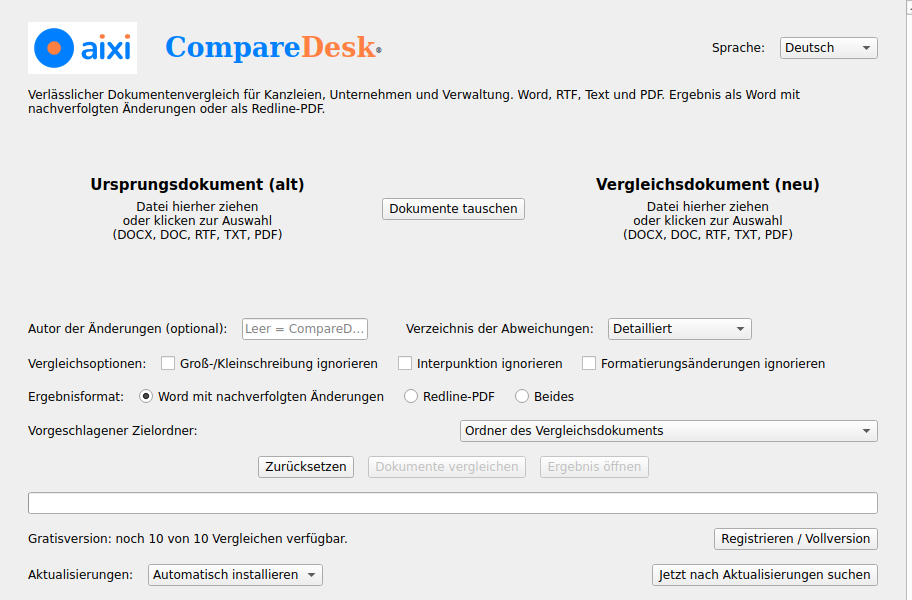
Documento original y de comparación
Arrastre la versión anterior (original) al cuadro izquierdo y la más reciente (comparación) al derecho, o haga clic para elegir un archivo. Formatos admitidos: DOCX, DOC, RTF, TXT y PDF.
Intercambiar documentos
Intercambia el documento original y el de comparación si los colocó en el orden equivocado.
Autor de los cambios
Opcional. El nombre aquí indicado aparece como autor de los cambios en el resultado Word. Si se deja vacío, se usa CompareDesk como autor.
Lista de diferencias
Determina el nivel de detalle de la lista de diferencias en el resultado. «Detallado» enumera cada cambio con su tipo y texto.
Opciones de comparación
Puede excluir mayúsculas/minúsculas, puntuación y cambios de solo formato. Así se ocultan diferencias irrelevantes y solo se ven los cambios de fondo.
Formato del resultado
En las comparaciones de Word y PDF elige si el resultado se crea como archivo Word con control de cambios, como PDF de revisión o en ambos formatos. El resultado Word es editable; el PDF es adecuado para compartir. En una comparación de Excel el resultado se entrega como archivo Excel.
Carpeta de destino sugerida
Determina dónde se guarda el resultado. Por defecto, la carpeta del documento de comparación. Si el archivo de destino está bloqueado, se añade una numeración; sin permiso de escritura se usa una carpeta alternativa.
Comparar documentos y abrir el resultado
«Comparar documentos» inicia la comparación; el progreso se muestra en la barra inferior. Al terminar, «Abrir resultado» abre el archivo creado. «Restablecer» vacía la selección para una nueva comparación.
Versión gratuita y registro
Esta línea muestra cuántas de las diez comparaciones gratuitas quedan. Con «Registrar / versión completa» introduce su correo y clave de licencia y desbloquea el uso ilimitado.
Actualizaciones
CompareDesk busca nuevas versiones automáticamente. Puede elegir si las actualizaciones se instalan de forma automática. «Buscar actualizaciones ahora» comprueba de inmediato si hay una nueva versión.
Idioma
Arriba a la derecha elige el idioma de la interfaz y de los archivos de resultado. CompareDesk está disponible en nueve idiomas.
Nota importante sobre el resultado
La comparación se realiza a nivel de texto. Los documentos escaneados sin capa de texto se procesan mediante un reconocimiento de texto (OCR) ejecutado localmente; si ambos documentos están escaneados, la comparación se efectúa línea por línea sobre la imagen impresa. Allí el resultado depende de la calidad del original y puede ser incompleto. Una comparación de cambios representada solo visualmente en un PDF se trata como texto ordinario. Revise siempre el resultado antes de aprobar documentos jurídicamente vinculantes; no sustituye la revisión por una persona cualificada.
¿Qué formatos puedo comparar?
Archivos Word (DOCX, DOC), RTF, TXT, PDF y Excel (XLSX). Recibe el resultado como archivo Word con control de cambios o como PDF de revisión; en una comparación de Excel el resultado se entrega como archivo Excel.
¿Se suben mis documentos?
No. La comparación se realiza por completo en su equipo. Sus documentos no salen de su puesto.
¿Cómo funciona el plan gratuito?
Puede realizar diez comparaciones completas en total, gratis y sin registro. Después, una licencia desbloquea el uso ilimitado.
¿Hay una versión para macOS?
CompareDesk está disponible actualmente para Windows. Una versión para macOS está en preparación.
office@aixi.com