
Yardım ve sık sorulan sorular
CompareDesk ile nasıl çalışılır.
Program arayüzüne ve her işleve adım adım genel bir bakış.
CompareDesk, eğitim gerektirmeden hemen başlayabilmeniz için tasarlanmıştır. Bir belgenin iki sürümünü bırakır, gerekirse birkaç seçenek belirler ve Word’de düzenleyebileceğiniz veya PDF olarak paylaşabileceğiniz anlaşılır bir sonuç elde edersiniz. Tüm karşılaştırma bilgisayarınızda çalışır; belgeleriniz çalışma alanınızdan çıkmaz.
Dört adımda karşılaştırma
Her iki belgeyi bırakın
Seçenekleri ve biçimi seçin
“Karşılaştır” tıklayın
Sonucu açın ve inceleyin
İşlevler ayrıntılı olarak
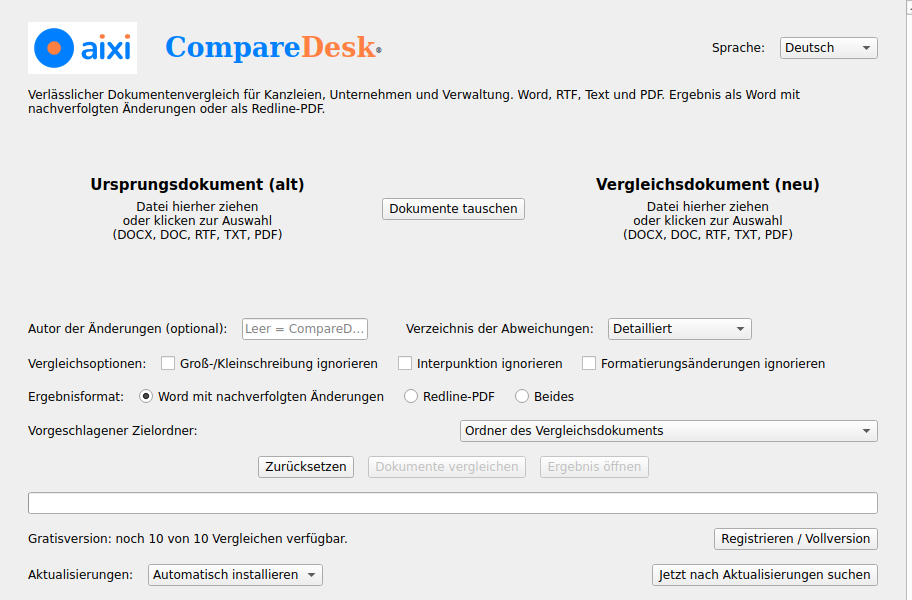
Kaynak ve karşılaştırma belgesi
Eski sürümü (kaynak) soldaki kutuya, yeni sürümü (karşılaştırma) sağdaki kutuya sürükleyin veya dosya seçmek için tıklayın. İzin verilen biçimler: DOCX, DOC, RTF, TXT ve PDF.
Belgeleri değiştir
Sürümleri yanlış sırada bıraktıysanız kaynak ve karşılaştırma belgesini değiştirir.
Değişikliklerin yazarı
İsteğe bağlı. Buraya girilen ad, Word sonucundaki izlenen değişikliklerin yazarı olarak görünür. Boş bırakılırsa yazar olarak CompareDesk kullanılır.
Fark listesi
Sonuçtaki fark listesinin ne kadar ayrıntılı olacağını belirler. “Ayrıntılı”, her değişikliği türü ve metniyle listeler.
Karşılaştırma seçenekleri
Büyük/küçük harf, noktalama ve yalnızca biçimlendirme değişikliklerini karşılaştırmadan çıkarabilirsiniz. Böylece önemsiz farklar gizlenir, yalnızca içerik değişiklikleri görünür.
Sonuç biçimi
Word ve PDF karşılaştırmalarında sonucun, değişiklikleri izlenen bir Word dosyası olarak mı, redline PDF olarak mı yoksa her iki biçimde mi oluşturulacağını seçersiniz. Word sonucu düzenlenebilir; PDF paylaşıma uygundur. Excel karşılaştırmasında sonuç bir Excel dosyası olarak teslim edilir.
Önerilen hedef klasör
Sonucun nereye kaydedileceğini belirler. Varsayılan, karşılaştırma belgesinin klasörüdür. Hedef dosya kilitliyse sıra numarası eklenir; yazma izni yoksa yedek klasör kullanılır.
Belgeleri karşılaştır ve sonucu aç
“Belgeleri karşılaştır” karşılaştırmayı başlatır; ilerleme alttaki çubukta gösterilir. Bittiğinde “Sonucu aç” oluşturulan dosyayı açar. “Sıfırla” yeni bir karşılaştırma için seçimi temizler.
Ücretsiz sürüm ve kayıt
Bu satır, on ücretsiz karşılaştırmadan kaçının kaldığını gösterir. “Kaydol / tam sürüm” ile e-posta adresinizi ve lisans anahtarınızı girip sınırsız kullanımı açarsınız.
Güncellemeler
CompareDesk yeni sürümleri otomatik olarak denetler. Güncellemelerin otomatik kurulup kurulmayacağını seçebilirsiniz. “Şimdi güncelleme ara” hemen yeni sürüm denetler.
Dil
Sağ üstte arayüzün ve sonuç dosyalarının dilini seçersiniz. CompareDesk dokuz dilde sunulur.
Sonuç hakkında önemli not
Karşılaştırma metin düzeyinde yapılır. Metin katmanı olmayan taranmış belgeler, yerel olarak çalıştırılan metin tanıma (OCR) ile işlenir; her iki belge de taranmışsa karşılaştırma, yazı görüntüsü üzerinde satır satır yapılır. Orada sonuç, kaynağın kalitesine bağlıdır ve eksik olabilir. Bir PDF’de yalnızca görsel olarak gösterilen değişiklik karşılaştırması sıradan metin olarak işlenir. Yasal olarak bağlayıcı belgeleri onaylamadan önce sonucu daima inceleyin; uzman bir kişinin incelemesinin yerini tutmaz.
Hangi dosya biçimlerini karşılaştırabilirim?
Word dosyaları (DOCX, DOC), RTF, TXT, PDF ve Excel (XLSX). Sonucu, izlenen değişiklikler içeren bir Word dosyası ya da redline PDF olarak alırsınız; Excel karşılaştırmasında sonuç bir Excel dosyası olarak teslim edilir.
Belgelerim yükleniyor mu?
Hayır. Karşılaştırma tamamen kendi bilgisayarınızda çalışır. Belgeleriniz çalışma alanınızdan çıkmaz.
Ücretsiz plan nasıl çalışır?
Toplam on tam karşılaştırmayı ücretsiz ve kayıt olmadan yapabilirsiniz. Ardından bir lisans sınırsız kullanımı açar.
macOS sürümü var mı?
CompareDesk şu anda Windows için mevcuttur. macOS sürümü hazırlanıyor.
office@aixi.com