
Hulp en veelgestelde vragen
Zo werkt u met CompareDesk.
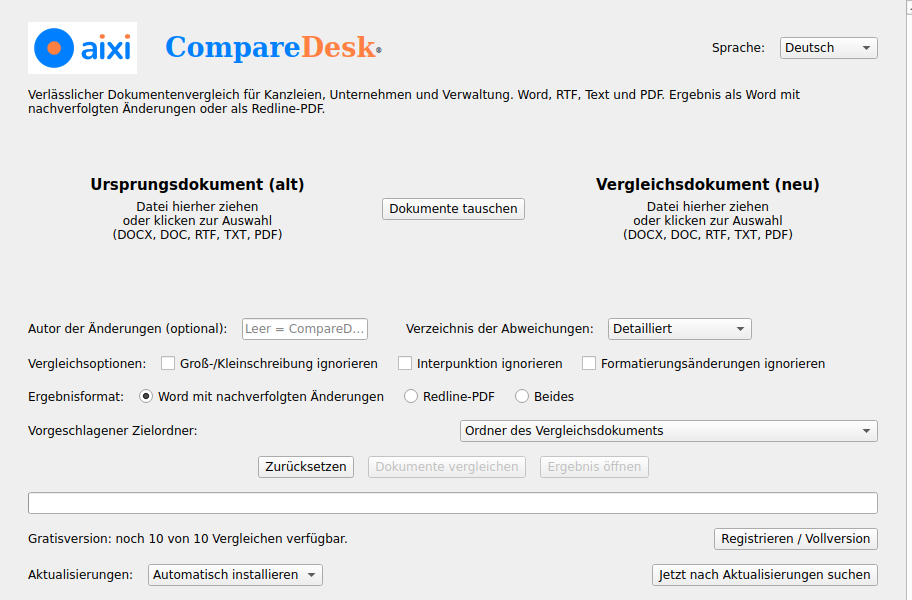
Een overzicht van de programma-interface en elke functie, stap voor stap uitgelegd.
CompareDesk is zo ontworpen dat u meteen kunt beginnen, zonder training. U plaatst twee versies van een document, kiest zo nodig enkele opties en krijgt een helder resultaat dat u in Word kunt bewerken of als PDF kunt delen. De hele vergelijking verloopt op uw computer; uw documenten verlaten uw werkplek niet.
Vergelijken in vier stappen
Beide documenten plaatsen
Opties en formaat kiezen
Klik op “Vergelijken”
Resultaat openen en controleren
De functies in detail
Bron- en vergelijkingsdocument
Sleep de oudere versie (bron) naar het linkervak en de nieuwere versie (vergelijking) naar het rechtervak, of klik om een bestand te kiezen. Toegestaan: DOCX, DOC, RTF, TXT en PDF.
Documenten wisselen
Wisselt bron- en vergelijkingsdocument als u de versies in de verkeerde volgorde hebt geplaatst.
Auteur van de wijzigingen
Optioneel. De hier ingevoerde naam verschijnt als auteur van de bijgehouden wijzigingen in het Word-resultaat. Leeg gelaten, dan wordt CompareDesk als auteur gebruikt.
Overzicht van verschillen
Bepaalt hoe uitgebreid het overzicht van verschillen in het resultaat is. “Gedetailleerd” toont elke wijziging met type en tekst.
Vergelijkingsopties
U kunt hoofdlettergebruik, interpunctie en zuivere opmaakwijzigingen uitsluiten. Zo verbergt u onbelangrijke verschillen en ziet u alleen inhoudelijke wijzigingen.
Resultaatformaat
Bij Word- en PDF-vergelijkingen kiest u of het resultaat als Word-bestand met bijgehouden wijzigingen, als redline-PDF of in beide formaten wordt gemaakt. Het Word-resultaat is bewerkbaar; de PDF is geschikt om te delen. Bij een Excel-vergelijking wordt het resultaat als Excel-bestand geleverd.
Voorgestelde doelmap
Bepaalt waar het resultaat wordt opgeslagen. Standaard is dat de map van het vergelijkingsdocument. Is het doelbestand vergrendeld, dan wordt doorgenummerd; ontbreekt schrijfrecht, dan wordt een uitwijkmap gebruikt.
Documenten vergelijken en resultaat openen
“Documenten vergelijken” start de vergelijking; de voortgang staat in de balk eronder. Na afloop opent “Resultaat openen” het gemaakte bestand. “Herstellen” wist de selectie voor een nieuwe vergelijking.
Gratis versie en registratie
Deze regel toont hoeveel van de tien gratis vergelijkingen resteren. Via “Registreren / volledige versie” voert u uw e-mailadres en licentiesleutel in en ontgrendelt u onbeperkt gebruik.
Updates
CompareDesk zoekt automatisch naar nieuwe versies. U kunt kiezen of updates automatisch worden geïnstalleerd. “Nu op updates controleren” controleert direct op een nieuwe versie.
Taal
Rechtsboven kiest u de taal van de interface en de resultaatbestanden. CompareDesk is beschikbaar in negen talen.
Belangrijke opmerking over het resultaat
De vergelijking gebeurt op tekstniveau. Gescande documenten zonder tekstlaag worden ontsloten door lokaal uitgevoerde tekstherkenning (OCR); zijn beide documenten scans, dan verloopt de vergelijking regel voor regel op het schriftbeeld. Het resultaat hangt daar af van de kwaliteit van het origineel en kan onvolledig zijn. Een wijzigingsvergelijking die in een PDF alleen visueel is weergegeven, wordt als gewone tekst behandeld. Controleer het resultaat altijd voordat u juridisch bindende documenten vrijgeeft; het vervangt niet de beoordeling door een deskundige.
Welke bestandsformaten kan ik vergelijken?
Word-bestanden (DOCX, DOC), RTF, TXT, PDF en Excel (XLSX). U ontvangt het resultaat als Word-bestand met bijgehouden wijzigingen of als redline-PDF; bij een Excel-vergelijking wordt het resultaat als Excel-bestand geleverd.
Worden mijn documenten geüpload?
Nee. De vergelijking verloopt volledig op uw eigen computer. Uw documenten verlaten uw werkplek niet.
Hoe werkt het gratis abonnement?
U kunt in totaal tien volledige vergelijkingen gratis en zonder aanmelding uitvoeren. Daarna ontgrendelt een licentie onbeperkt gebruik.
Is er een macOS-versie?
CompareDesk is momenteel beschikbaar voor Windows. Een macOS-versie is in voorbereiding.
office@aixi.com