
Kullanım kılavuzu
Adım adım CompareDesk
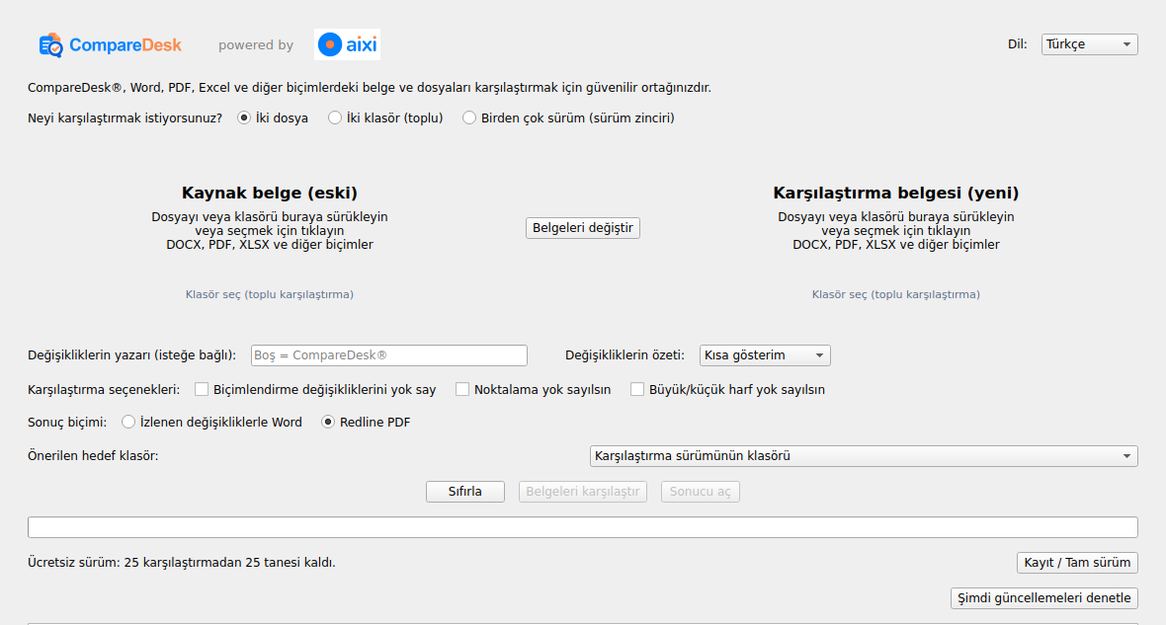
Bu kılavuz sizi kurulumdan tamamlanmış karşılaştırmaya kadar götürür ve programın gösterdiği her bilgiyi açıklar.
Ön bilgi gerekmez. Daha önce iki dosya açmış olan herkes CompareDesk ile çalışabilir.
1. CompareDesk ne işe yarar
CompareDesk bir belgenin iki sürümünü karşı karşıya koyar; eklemeleri, silmeleri ve taşımaları gösterir. Program, her sözcüğün önem taşıdığı belgeler için tasarlanmıştır: sözleşmeler, esas sözleşmeler, vakıf senetleri, sicil kayıtları ve pay listeleri.
- Sonucu dilerseniz değişiklikleri izlenen bir Word dosyası, dilerseniz renkli bir karşılaştırma PDF'si olarak alırsınız.
- CompareDesk bağımsız bir Windows programıdır ve Word ya da Excel için eklenti gerektirmez.
- Belgeleriniz hiçbir aşamada bilgisayarınızdan çıkmaz.
2. Kurulum ve ilk çalıştırma
CompareDesk paket olarak sunulur ve birkaç saniyede kurulur. Microsoft Store'da Yükle düğmesi yeterlidir. Programı web sitemizden ediniyorsanız CompareDesk.appinstaller dosyasını indirin ve çift tıklayarak açın; Windows Uygulama Yükleyicisi yayıncıyı ve sürümü belirtir ve imzalı paketi kurar. Ayrı bir kurulum programı ve yönetici hakları gerekmez.
- İlk çalıştırmada arayüz dilini seçersiniz. On dil sunulmaktadır; 4.1.73 sürümünden bu yana Hırvatça da bunlar arasındadır.
- Ücretsiz sürüm 25 tam karşılaştırmaya izin verir. Sonrasında bir lisans anahtarı girmek yeterlidir; yeniden kurulum gerekmez.
- Windows 10 sürüm 1809 veya üzeri ya da Windows 11'in 64 bit sürümü gerekir. Word ve Excel'in bilgisayarda bulunması gerekmez.
- Yeni sürümleri Windows kendiliğinden kurar; programı Store'dan ya da web sitemizden edinmiş olmanız fark etmez.
- Elle denetleme: pencerenin altında „Şimdi güncelleme ara“ düğmesi bulunur. Paket sürümünde Uygulama Yükleyicisi üzerinden kuruluma, bağımsız sürümde kurulum programına götürür. Etkinleştirmeniz her iki durumda da korunur.
3. İlk karşılaştırmanız, adım adım
Pencere sizi sol üstten sağ alta doğru yönlendirir. Görseldeki numaralar aşağıdaki adımlara karşılık gelir.
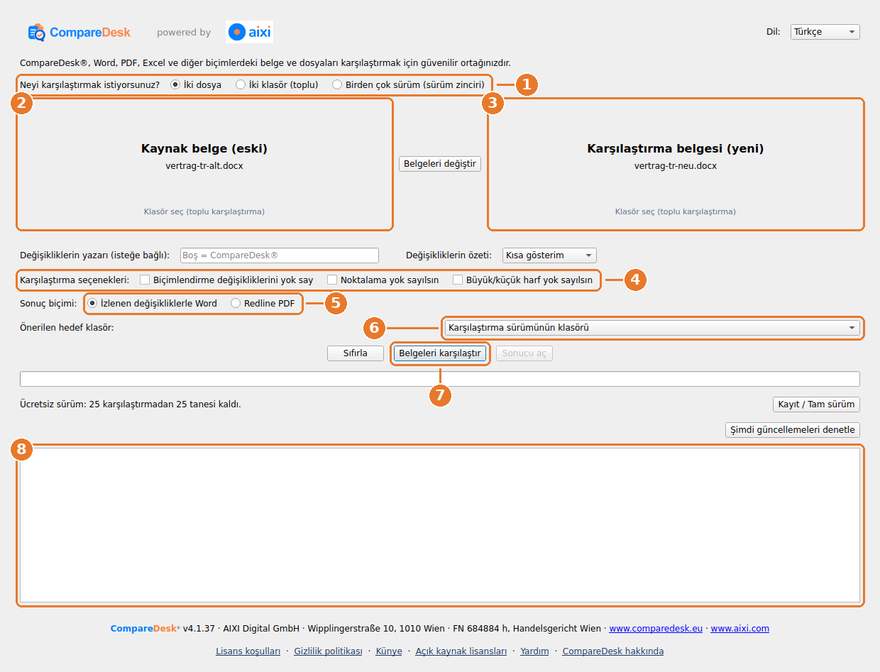
- 1 numara: Önce neyi karşılaştırmak istediğinizi seçin; iki dosya, toplu karşılaştırmada iki klasör ya da sürüm zinciri olarak birden çok sürüm. Alttaki alanlar bu seçime uyar.
- 2 numara: Kaynak sürümü sol alana sürükleyin veya seçmek için alana tıklayın.
- 3 numara: Yeni sürümü sağ alana yerleştirin. Belgeleri değiştir düğmesi ikisinin yerini değiştirir.
- 4 numara: Neyin dikkate alınmayacağını belirleyin; biçimlendirme değişiklikleri, noktalama ya da büyük küçük harf kullanımı. İki çalışma kitabında burada ayrıca hesap tablosu karşılaştırmasının ayarları düğmesi görünür.
- 5 numara: Çıktı biçimini seçin; değişiklikleri izlenen Word veya karşılaştırma PDF'si. İki çalışma kitabında Word dosyasının yerini sonuç çalışma kitabı alır.
- 6 numara: Önerilen hedef klasörü gözden geçirin. Varsayılan, karşılaştırma sürümünün klasörüdür.
- 7 numara: Belgeleri karşılaştır düğmesine tıklayın. Sonuç dosyasının adı CompareDesk eski vs yeni olur.
- 8 numara: İşlem günlüğü her adımı gösterir. Çalışma bittiğinde Sonucu aç düğmesi dosyayı doğrudan açar.

4. Sonucu okumak
Renk düzeni tüm çıktılarda aynıdır; bu nedenle bir kez öğrenmeniz yeterlidir.
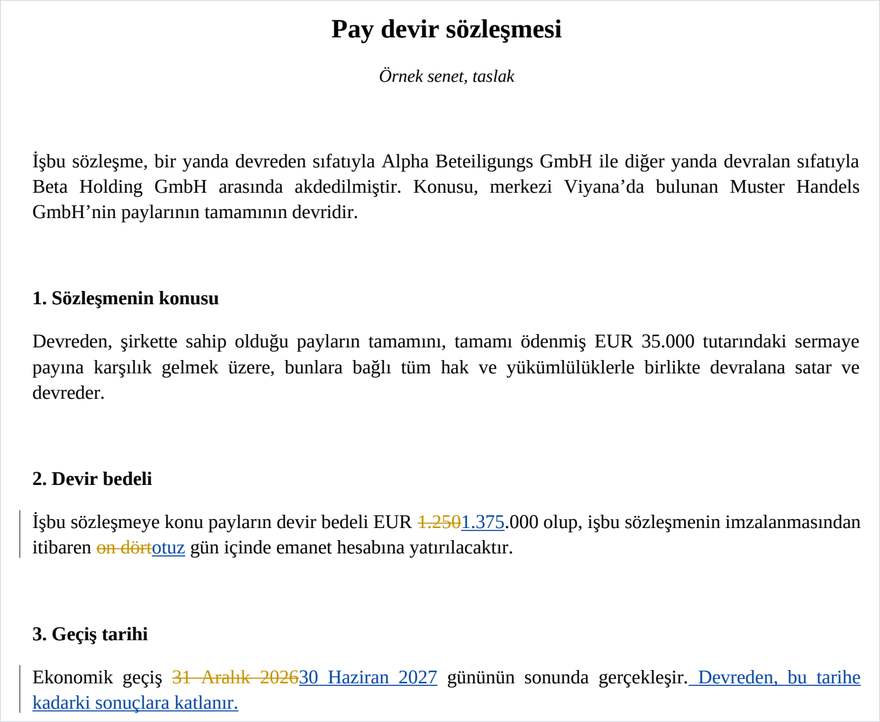
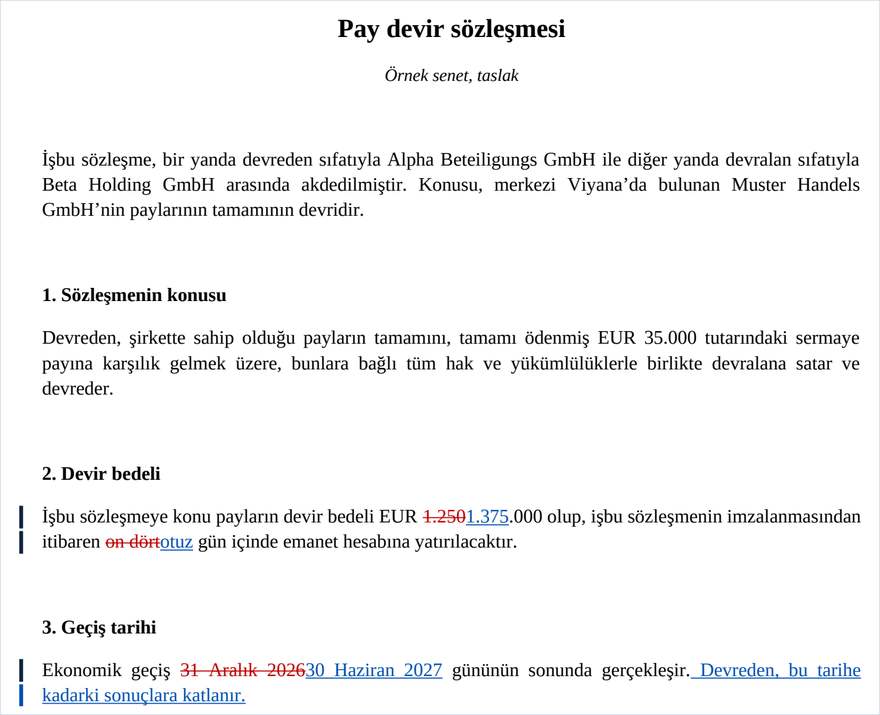
- Mavi altı çizili eklendi, kırmızı üstü çizili silindi anlamına gelir.
- Yeşil bir taşımayı gösterir: aynı ifade başka bir yerde bulunmaktadır.
- Word dosyasında bunlar gerçek izlenen değişikliklerdir. Her birini tek tek kabul edebilir veya reddedebilirsiniz.
- Madde numarasındaki bir değişiklik metin değişikliği olarak değil, kendisi olarak gösterilir; böylece salt numaralandırma kayması içerik farkı gibi görünmez.
- Kalın veya italik gibi bir biçim değişikliği kendi kategorisini oluşturur ve metin değişikliklerine karışmaz.
- Rapor başında kategori başına değişiklik sayısını ve uyum derecesini belirtir. Bu derece bir ipucudur, önemlilik hakkında bir hüküm değildir.
- Aynı cümle içindeki birbiriyle bağlantılı sapmalar tek bir bulguda toplanır. Değişikliği kopuk sözcük parçaları dizisi olarak değil, cümle bağlamında okursunuz.
4.1 Değişiklikleri izlenen Word dosyası
Bunlar renklendirilmiş metin değil, Word anlamında gerçek revizyonlardır. Her değişikliği Gözden Geçir sekmesinde tek tek kabul edebilir veya reddedebilir ve doğrudan temiz sürümü elde edebilirsiniz.
4.2 Karşılaştırma PDF'si
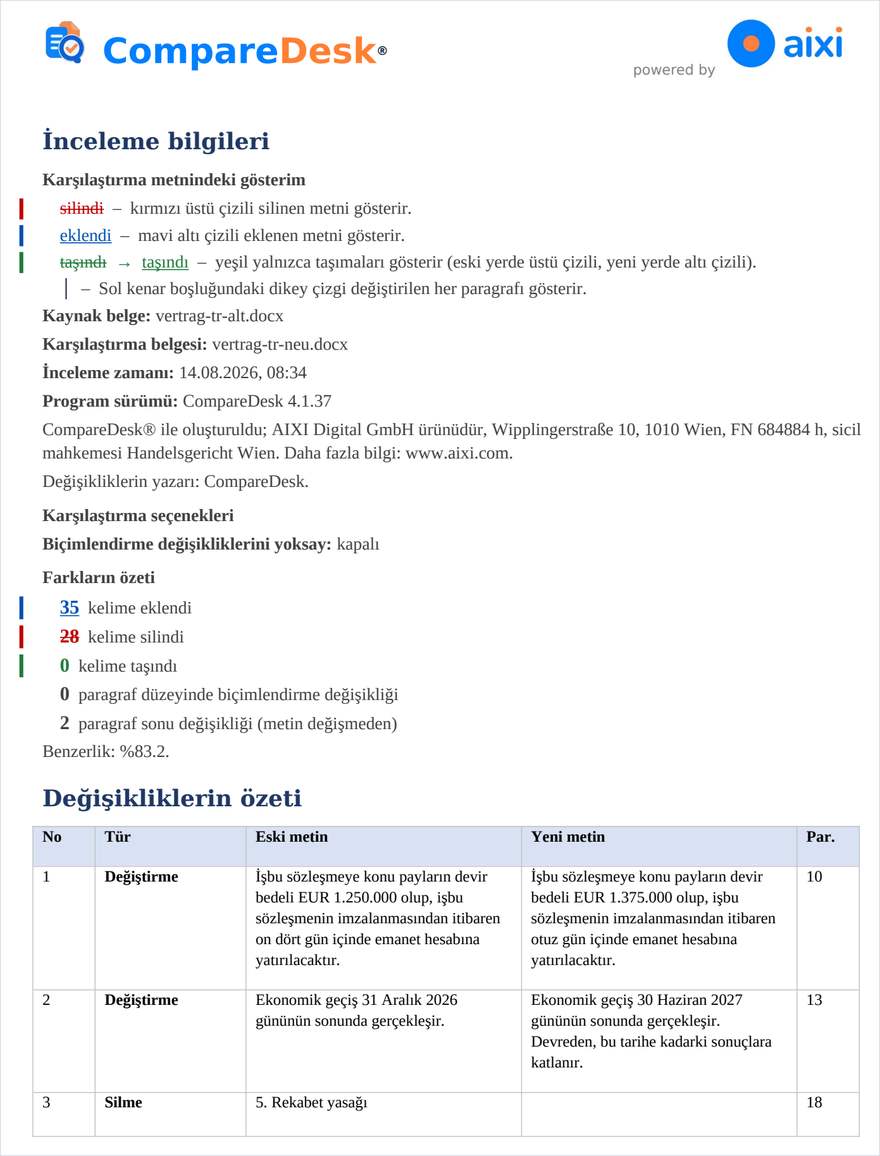
Okumak ve iletmek içindir. Metin özgün belgenin düzeninde görünür, değişiklikler renkle gösterilir, kenar boşluğundaki dikey değişiklik çubukları her değiştirilen satırı işaretler ve Word sürümlerindeki yorumlar, yazar, durum ve metinle birlikte ilgili bölümün yanında okunabilir kenar notu olarak durur. Sonda tüm bulguların yer bilgisiyle listesi bulunur.
4.3 Sapmalar listesi
Her çıktı bir listeyle sona erer. Liste, incelemeye ilişkin bilgileri, bunların arasında karşılaştırılan iki dosyayı SHA-256 sağlama toplamlarıyla, türlere göre değişiklik sayısını ve ardından her bir sapmayı türü, eski ve yeni ifadesi ve paragraf numarasıyla verir. İnceleme için çalışma temeli olarak düşünülmüştür ve değiştirilmeden iletilebilir.
4.4 Sık soru uyandıran bir bilgi
Uyum derecesi hukuki önemle değil, sözcük varlığıyla ölçülür. Yüzde 99 uyumlu bir karşılaştırma tek ve belirleyici bir değişiklik içerebilir. Belirleyici olan her zaman bulguların incelenmesidir, gösterge değil.
4.5 Sağlama toplamları ve karşılaştırma belgesi
Her çıktı, incelemeye ilişkin bilgilerde karşılaştırılan iki dosyayı SHA-256 sağlama toplamlarıyla adlandırır. Bir dosya adı hangi sürümün karşılaştırıldığını kanıtlamaz; sağlama toplamı kanıtlar. Ayrıca her karşılaştırmada imzalı bir karşılaştırma belgesi oluşur. Çıktının kendisinde (Word ve Excel’de gömülü veri parçası, PDF’de dosya eki olarak) bulunur; çıktının eki kimliğini belirtir. Her iki sürümün sağlama toplamlarını, zamanı, program sürümünü, ayarları ve temel değerleri bir imzayla bağlar. CompareDesk verify komutu belgeyi daha sonra ağ bağlantısı olmadan denetler: imza, düzenlendiğinden bu yana değişmediğini gösterir; iki kaynak sürüm de verilirse onların sağlama toplamları da denetlenir. Belge karşılaştırmanın bütünlüğünü kanıtlar, bulguların hukuki değerlendirmesini değil.
5. Windows Gezgini üzerinden en hızlı yol
CompareDesk ilk açılışta Windows Gezgini bağlam menüsüne iki giriş ekler. Ayrıca bir kurulum gerekmez. Böylece pencereyi açmadan iki dosyayı karşılaştırırsınız.
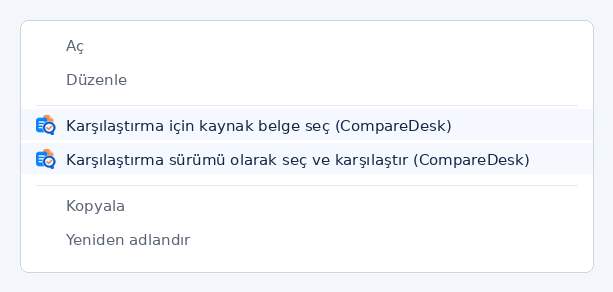
- Kaynak sürüme sağ tıklayın ve Karşılaştırma için kaynak belge seç (CompareDesk) seçeneğini seçin. Windows 11'de giriş yalnızca Diğer seçenekleri göster altında görünebilir.
- Ardından ikinci dosyaya sağ tıklayın ve Karşılaştırma sürümü olarak seç ve karşılaştır (CompareDesk) seçeneğini seçin. CompareDesk her iki sürümle açılır ve karşılaştırmaya başlar.
- Her iki dosyayı aynı anda seçip girişlerden birini seçerseniz, iki sürümü içeren tek bir pencere açılır. İki pencere açılmaz.
- Not alınan kaynak sürüm sekiz saat, yani bir iş günü boyunca saklı kalır. Bu süreden sonra ilk girişle yeniden başlanır.
- Bir giriş yoksa veya dosyanın hangi programla açılacağı sorusuna yol açıyorsa, Hakkında penceresi Gezgin girişlerini denetle düğmesiyle bunu onarır.
6. Aynı anda birden çok belge
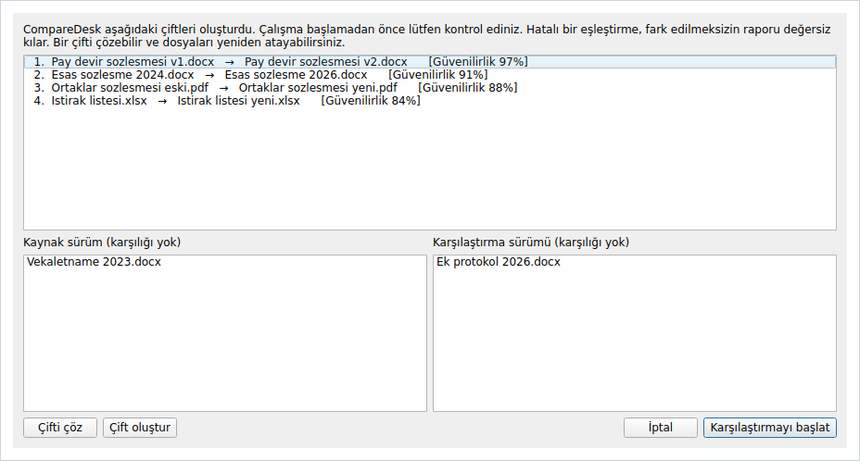
Alanlara iki dosya yerine iki klasör koyarsanız, CompareDesk çiftleri dosya adlarına göre oluşturur ve onayınıza sunar. Toplu karşılaştırma ve sürüm zinciri ücretsiz sürümün parçasıdır; bir çalıştırma, kaç çift veya sürüm içerdiğine bakılmaksızın tek bir karşılaştırma olarak sayılır.
- Toplu bir çalışma, kaç çift içerirse içersin, tüketim sayımında tek bir karşılaştırma sayılır.
- Sürüm zinciri, bir belgenin birden çok sürümünü zaman sırasına koyar ve her bölümün belgeye hangi sürümle girdiğini ve hangi sürümle yeniden çıkarıldığını belirten tek bir sürüm geçmişi PDF'si üretir.
- Sunulan eşleştirme denetlenmelidir. Dosya adlarına dayanır; her iki klasörde adları en azından zayıf biçimde benzeyen eşleşmemiş dosyalar kalırsa çift oluşturup oluşturmayacaklarına metin karar verir ve bu çiftler iki değerle işaretlenir. Eşleştirme yanılabilir; CompareDesk bu denetimi sizin yerinize yapmaz.
- Karşılığı olmayan dosyalar özet tabloda ayrıca gösterilir. Bir veri odasında asıl önemli bilgi tam da bunlardır.
6.1 İki klasörün toplu karşılaştırması
Sonuç, çift başına bir satır içeren bir özet tablo ile çalışma türünü ve tarihini taşıyan bir alt klasördeki tekil raporlardan oluşur. Her satırdan bir tıklamayla ilgili rapora ulaşılır.
6.2 Sürüm zinciri
Aynı belgenin birden çok sürümünü aynı anda seçerseniz CompareDesk bunları dosya adındaki tarihe, yoksa değiştirme tarihine göre zaman sırasına koyar ve sırayı çalıştırmadan önce onayınıza sunar; sırayı değiştirebilirsiniz. Sonuç tek bir PDF, yani sürüm geçmişidir: Tüm sürümleri aynı anda gösterir, her ekleme ve silmeyi gerçekleştiği sürümün notuyla verir, ayrıca tarihli sürüm listesini ve sürüm başına eklenen ve silinen sözcük sayısını içerir. Böylece bir maddenin bütün oluşum yolunu tek yerde okursunuz.
7. Hesap tabloları, taramalar ve PDF asılları
Her belge temiz bir Word dosyası olarak gelmez. CompareDesk diğer durumlar için de hazırdır.
- CompareDesk hesap tablolarını, taranmış belgeleri ve PDF asıllarını ayrı ayrı ele alır; ayrıntılar aşağıdaki alt bölümlerdedir.
- Bir PDF, Word’den görünür değişiklik işaretleriyle yazdırılmışsa üstü çizili metin silinmiş sayılır; kenardaki açıklama balonları metne dahil edilmez. Her ikisi de günlükte açıkça belirtilir.
- Bir kaynak dosya zaten görünür değişiklik işaretleri veya açıklamalar taşıyorsa, günlük bunu açıkça belirtir ve dışarıda bırakılanın kapsamını bildirir.
7.1 Hesap tabloları
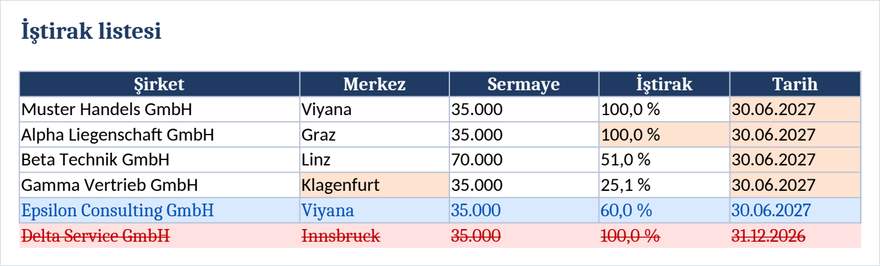
Karşılaştırma sayfa sayfa ve hücre hücre yürütülür. Her sapma için rapor; sayfayı, hücre adresini ve sütun başlığını belirtir, böylece ilgili yer aranmadan bulunur. Değer, formül, sayı biçimi ve hücre biçimlendirmesi ile eklenen ve kaldırılan sayfalar, satırlar ve sütunlar dikkate alınır. Aynı değeri farklı yazımla taşıyan iki hücre, örneğin 1.000,00 ve 1000, değişiklik sayılmaz. Sonucu, her bulgu için bir satır içeren bir çalışma kitabı olarak ve dilerseniz PDF olarak alırsınız.
7.2 Taranmış belgeler
Bir sürüm yalnızca görüntü olarak varsa, CompareDesk onu metin tanıma ile çözümler ve bunu günlükte belirtir. Yalnızca tanımadan kaynaklanan farklar bastırılır; sayılar, tarihler ve tutarlar bu hoşgörünün dışındadır ve karakter karakter karşılaştırılır. Noterlik senetlerindeki kesik doldurma çizgileri, kaşeler ve imzalar tanıma tarafından harf kalıntısı olarak okunur; bu okumalar ne metne ne de bulgulara girer. Sonuç, silme ve eklemenin tam metinleriyle yan yana durduğu, tanınan metinden üretilen karşılaştırma sürümü'dır.
7.3 PDF asılları
CompareDesk, PDF aslından yazı görünümünü, yani yazı tipini, punto büyüklüğünü, italik kesimi ve girinti düzeyini devralır ve tabloları yeniden tablo olarak verir; böylece sütun eşleşmesi korunur. Çok sütunlu dizgi tanınır ve doğru okuma sırasına göre birleştirilir; sayfa numarası taşıyan yinelenen üst ve alt bilgiler dikkate alınmaz.
8. Ayarlar
Öntanımlı ayarlar hukuki kullanım için seçilmiştir ve kural olarak değiştirilmeleri gerekmez. Diğerlerinin yanı sıra büyük küçük harf, noktalama ve biçimlendirmeyi karşılaştırma dışında bırakabilir, metin tanımayı ve dilini yönetebilirsiniz.
- Biçimlendirme, noktalama ve büyük küçük harf kullanımı doğrudan pencerede tek tek karşılaştırma dışında bırakılabilir.
- Metin tanıma kapatılabilir ve dili belirlenebilir; öntanımlı olarak dil kendiliğinden algılanır.
- Önerilen hedef klasör, çıkış sürümünün klasörü, karşılaştırma sürümünün klasörü veya sabit bir klasör olarak ayarlanabilir.
- Değişikliklerin yazarı serbestçe belirlenebilir; Word dosyasında revizyonların sahibi olarak görünür.
- Özetin kapsamı kısa gösterim ile ayrıntılı bulgu arasında seçilebilir.
- Tablolar düğmesi, çalışma kitapları için üç ayarı açar: sayıların karşılaştırmadan önce yuvarlanacağı ondalık basamak, karşılaştırma dışında bırakılacak sütunlar ve satırların birbiriyle eşleştirileceği sütun.
9. Lisans
Lisans anahtarını pencerenin alt kısmındaki kayıt düğmesiyle girersiniz. Lisans durumu orada ve Hakkında bölümünde her zaman görülebilir. Etkinleştirme tek bir bağlantı gerektirir; sonrasında program ağ bağlantısı olmadan çalışır.
- Ücretsiz sürüm, kayıt gerektirmeden ve süre sınırı olmadan 25 tam tekil karşılaştırmaya olanak verir.
- Toplu karşılaştırma ve sürüm zinciri ücretsiz sürümün parçasıdır ve komut satırından da çağrılabilir; bir çalıştırma kotadan tek bir karşılaştırma olarak sayılır.
- Lisans durumu her zaman pencerenin altında ve Hakkında bölümünde görülebilir.
- Etkinleştirme, yeni bir sürümü ve yeniden kurulumu aşar; anahtarın yeniden girilmesi gerekmez.
10. Komut satırından çağırma
Kendi iş akışlarınıza dahil etmek için CompareDesk doğrudan komut satırından çağrılabilir. CompareDesk'in kendi konsolu olmayan bir pencere programı olduğuna dikkat ediniz: çağrı, komut isteminde herhangi bir çıktı göstermez. Sonuç, oluşturulan dosyadır; makine tarafından okunabilir bir değerlendirme için --json-out anahtarı öngörülmüştür. Boşluk içeren bir yol tırnak içine alınmalıdır.
- CompareDesk.exe "eski.docx" "yeni.docx" -o "C:\Sonuclar" değişiklikleri izlenen bir Word dosyası oluşturur. --pdf anahtarı ayrıca karşılaştırma PDF'si oluşturur; --docx --pdf ikisini birden oluşturur.
- CompareDesk.exe stapel "C:\Eski" "C:\Yeni" --ja --out "C:\Sonuclar" iki klasörü çift çift karşılaştırır. --ja anahtarı, oluşturulan eşleştirmeyi sormadan kabul eder ve sorumluluğu size yükler.
- CompareDesk.exe kette "Surum 1.docx" "Surum 2.docx" "Surum 3.docx" --out "C:\Sonuclar" bir sürüm zincirinin sürüm geçmişini PDF olarak oluşturur. --reihenfolge anahtarı tarihe göre sıralama yerine verilen sırayı korur.
- CompareDesk.exe ... --json-out "C:\Sonuclar\sonuc.json" tekil bir karşılaştırmanın sonucunu makine tarafından okunabilir biçimde bir dosyaya yazar. Ayrıca çıktının dili için --lang, değişikliklerin yazarı için --author ve --ignore-formatting kullanılabilir.
- Toplu karşılaştırma ve sürüm zinciri, ücretsiz sürümde komut satırından da kullanılabilir. Tekil karşılaştırma, toplu işlem veya zincir olsun her çalıştırma, ücretsiz kotadan tek bir karşılaştırma olarak sayılır.
- CompareDesk.exe "eski.docx" "yeni.docx" -o "C:\Sonuclar" imzalı karşılaştırma belgesini çıktıya gömer; ayrı bir belge dosyası yalnızca --certificate "C:\Sonuclar\Belge.json" bir yol belirttiğinde oluşur. CompareDesk.exe verify "C:\Sonuclar\Karsilastirma.docx" "eski.docx" "yeni.docx" belgeyi daha sonra ağ olmadan iki kaynak dosyaya karşı denetler.
PDF olarak kılavuz
Eksiksiz kılavuz indirilebilir.
PDFDeutsch PDFEnglish PDFFrançais PDFItaliano PDFEspañol PDFPortuguês PDFNederlands PDFPolski PDFTürkçe
Hızlı başlangıç kılavuzu
İlk karşılaştırmaya giden yolu gösteren tek sayfa. Hâlen Almanca olarak mevcuttur.
PDFHızlı başlangıç kılavuzu (PDF, Almanca)