
Hilfe und Support
So arbeiten Sie mit CompareDesk.
Ein Überblick über die Programmoberfläche und die einzelnen Funktionen, Schritt für Schritt erklärt.
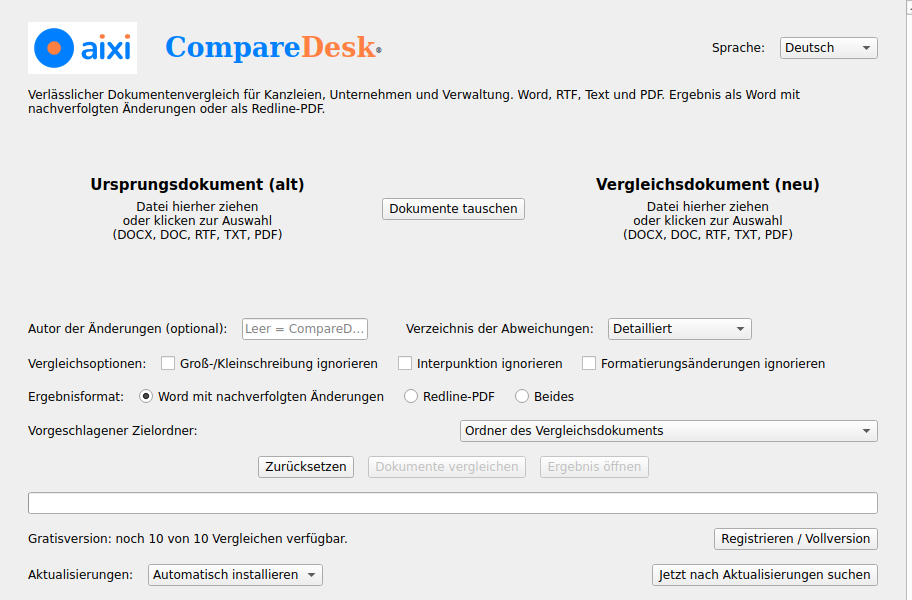
CompareDesk ist so gestaltet, dass Sie ohne Einarbeitung sofort beginnen können. Sie legen zwei Fassungen eines Dokuments ab, wählen bei Bedarf einige Optionen und erhalten ein nachvollziehbares Ergebnis, das Sie in Word weiterbearbeiten oder als PDF weitergeben können. Der gesamte Vergleich läuft auf Ihrem Rechner; Ihre Dokumente verlassen Ihren Arbeitsplatz nicht.
In vier Schritten zum Vergleich
Beide Dokumente ablegen
Optionen und Ergebnisformat wählen
Auf „Dokumente vergleichen“ klicken
Ergebnis öffnen und prüfen
Die Funktionen im Einzelnen
Ursprungs- und Vergleichsdokument
Ziehen Sie links die ältere Fassung (Ursprungsdokument) und rechts die neuere Fassung (Vergleichsdokument) in die beiden Felder oder klicken Sie hinein, um eine Datei auszuwählen. Zulässig sind DOCX, DOC, RTF, TXT und PDF.
Dokumente tauschen
Vertauscht Ursprungs- und Vergleichsdokument, falls Sie die Fassungen versehentlich in der falschen Reihenfolge abgelegt haben.
Autor der Änderungen
Optional. Der hier eingetragene Name erscheint als Urheber der nachverfolgten Änderungen im Word-Ergebnis. Bleibt das Feld leer, wird CompareDesk als Autor eingetragen.
Verzeichnis der Abweichungen
Legt fest, wie ausführlich das Verzeichnis der Abweichungen im Ergebnis ausfällt. „Detailliert“ listet jede einzelne Änderung mit Art und Text auf.
Vergleichsoptionen
Sie können Groß- und Kleinschreibung, Interpunktion sowie reine Formatierungsänderungen vom Vergleich ausnehmen. So blenden Sie unerhebliche Abweichungen aus und sehen nur inhaltliche Änderungen.
Ergebnisformat
Wählen Sie, ob das Ergebnis als Word-Datei mit nachverfolgten Änderungen, als Redline-PDF oder in beiden Formaten erzeugt wird. Das Word-Ergebnis lässt sich weiterbearbeiten; das PDF eignet sich zur Weitergabe.
Vorgeschlagener Zielordner
Bestimmt, wo das Ergebnis gespeichert wird. Voreingestellt ist der Ordner des Vergleichsdokuments. Ist die Zieldatei gesperrt, wird fortlaufend nummeriert; fehlt die Schreibberechtigung, wird in einen Ausweichordner gespeichert.
Dokumente vergleichen und Ergebnis öffnen
„Dokumente vergleichen“ startet den Vergleich; der Fortschritt wird in der Leiste darunter angezeigt. Nach Abschluss öffnet „Ergebnis öffnen“ die erzeugte Datei. „Zurücksetzen“ leert die Auswahl für einen neuen Vergleich.
Gratisversion und Registrierung
Die Zeile zeigt, wie viele der zehn kostenlosen Vergleiche noch verfügbar sind. Über „Registrieren / Vollversion“ geben Sie E-Mail-Adresse und Lizenzschlüssel ein und schalten die unbegrenzte Nutzung frei.
Aktualisierungen
CompareDesk sucht selbsttätig nach neuen Fassungen. Sie können festlegen, ob Aktualisierungen automatisch installiert werden. Mit „Jetzt nach Aktualisierungen suchen“ prüfen Sie sofort auf eine neue Version.
Sprache
Oben rechts wählen Sie die Sprache der Oberfläche und der Ergebnisdateien. CompareDesk steht in neun Sprachen zur Verfügung.
Wichtiger Hinweis zum Ergebnis
Der Vergleich erfolgt auf Textebene. Eingescannte Dokumente ohne Textebene werden durch eine lokal ausgeführte Texterkennung (OCR) erschlossen; sind beide Dokumente eingescannt, erfolgt der Vergleich zeilenweise am Schriftbild. Das Ergebnis hängt dort von der Qualität der Vorlage ab und kann unvollständig sein. Ein in einem PDF nur optisch abgebildeter Änderungsvergleich wird als gewöhnlicher Text behandelt. Prüfen Sie das Ergebnis stets vor der Freigabe rechtsverbindlicher Dokumente; es ersetzt nicht die eigenverantwortliche Durchsicht durch eine fachkundige Person.
Welche Dateiformate kann ich vergleichen?
Word-Dateien (DOCX, DOC), RTF, TXT sowie PDF. Das Ergebnis erhalten Sie als Word-Datei mit nachverfolgten Änderungen oder als Redline-PDF.
Werden meine Dokumente hochgeladen?
Nein. Der Vergleich läuft vollständig auf Ihrem eigenen Rechner. Ihre Dokumente verlassen Ihren Arbeitsplatz nicht.
Wie funktioniert der Gratistarif?
Sie können insgesamt zehn vollständige Vergleiche kostenlos und ohne Anmeldung durchführen. Danach schalten Sie mit einer Lizenz die unbegrenzte Nutzung frei.
Gibt es eine Fassung für macOS?
CompareDesk ist derzeit für Windows verfügbar. Eine Fassung für macOS ist in Vorbereitung.
office@aixi.com